
マクロ
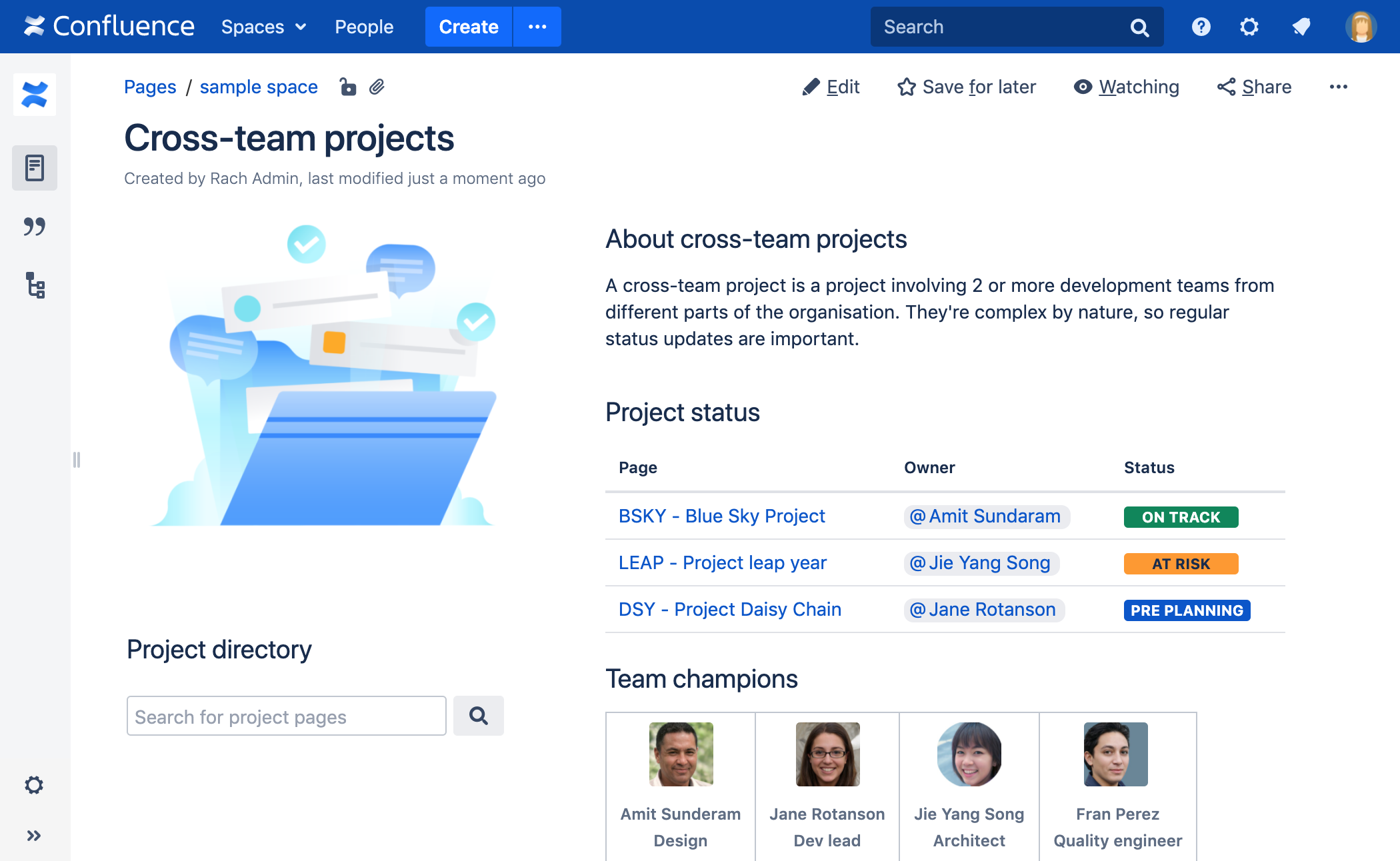
スクリーンショット: 特定のプロジェクトに関する情報を探しやすくするための、ステータス マクロ、ページ プロパティ レポート マクロ、Livesearch マクロ、プロファイル画像マクロを含むページ。
マクロの基本
マクロをページに追加する
マクロをページに追加するには、次の手順を実行します。
- エディターのツールバーから、[挿入]
 > [その他のマクロ] の順に選択します。
 - 一覧からマクロを選択します。
- 必要なパラメーターを入力します。
- [挿入] をクリックします。
エディタに、マクロを表すプレースホルダーが表示されます。ページを公開すると、マクロの完全な状態を確認できます。
マクロを編集する
マクロ パラメーターは、マクロの動作を変えるために使用します。
マクロ パラメーターを変更するには、次の手順を実行します。
- エディタでマクロのプレースホルダーをクリックし、[編集] を選択します。
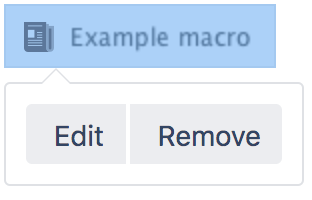
- 必要に応じてパラメータを更新し、[挿入] を選択します。
各マクロで使用できるパラメーターの詳細については、以降のマクロごとの説明をご覧ください。
Confluence のマクロ
こちらは、Confluence Data Center で現在使用できるマクロの一覧です。
マクロ名をクリックすると、オプションのパラメーターや例など、使用方法の詳細が表示されます。
- Advanced Roadmaps マクロ
- アンカー マクロ
- 添付ファイル マクロ
- ブログ投稿マクロ
- 変更履歴マクロ
- チャート マクロ
- チーズ マクロ
- 子ページ表示マクロ
- コード ブロック マクロ
- 列マクロ
- ラベル別コンテンツ マクロ
- ユーザー別コンテンツ マクロ
- コンテンツ レポート テーブル マクロ
- 投稿者マクロ
- 投稿者の概要マクロ
- テンプレートから作成マクロ
- スペース作成ボタンマクロ
- 抜粋インクルード マクロ
- 抜粋マクロ
- 展開マクロ
- お気に入りページ マクロ
- ギャラリー マクロ
- グローバル レポート マクロ
- HTML インクルード マクロ
- HTML マクロ
- IM Presence マクロ
- ページを含めるマクロ
- 情報、ヒント、注意および警告マクロ
- Jira チャート マクロ
- Jira 課題マクロ
- ラベルのリストマクロ
- Livesearch マクロ
- Loremipsum マクロ
- Multimedia マクロ
- ナビゲーション マップ マクロ
- ネットワーク マクロ
- 書式設定済みマクロ
- Office Excel マクロ
- Office PowerPoint マクロ
- Office Word マクロ
- ページ インデックス マクロ
- ページ プロパティ マクロ
- ページ プロパティ レポート マクロ
- ページ ツリー マクロ
- ページ ツリー検索マクロ
- パネル マクロ
- PDF マクロ
- 人気のあるラベル マクロ
- プロフィール画像マクロ
- 最近更新されたダッシュボード マクロ
- 最近の更新マクロ
- 最近使用されたラベル マクロ
- 関連ラベル マクロ
- ロードマップ プランナー マクロ
- RSS フィード マクロ
- 検索結果マクロ
- セクション マクロ
- スペースの添付ファイル マクロ
- スペース詳細マクロ
- スペースの一覧マクロ
- ステータス マクロ
- 目次マクロ
- 目次の領域マクロ
- タスク レポート マクロ
- Team Calendar マクロ
- ユーザー リスト マクロ
- ユーザープロファイル マクロ
- ファイル マクロの表示
- ウィジェット コネクタ マクロ
マクロをさらに追加する
このドキュメントは、Confluence で既定で提供されるすべてのマクロの情報を記載しています。ご利用のサイトに、Marketplace アプリのマクロや社内で開発したマクロなどの、他のマクロがある場合があります。
Atlassian Marketplace のサードパーティ製マクロ
Marketplace では、アトラシアンやサードパーティによるさまざまなマクロが提供されています。これらはアプリとして配布され、Confluence 管理者がインストールできます。
独自のマクロを作成する
システム管理者権限を持つユーザーはユーザー マクロを作成できます。「ユーザー マクロの記述」を参照してください。
さらに複雑なものを作成したい場合、独自のプラグインを開発できます。「Writing Confluence Plugins」を参照してください。
マクロ使用率の統計
Confluence 管理者はサイト内でのマクロの使用頻度を確認できます。
マクロの使用状況レポートは、マクロに関する十分な情報に基づいた意思決定を行うのに役立ちます。どのマクロが最も頻繁に使用されているかをアプリ別にグループ化して確認し、アトラシアンとサードパーティのマクロを簡単に区別できます。Universal Plugin Manager (UPM) では、サードパーティ アプリを管理するための直接リンクも利用できます。
サイト全体でのマクロとアプリの利用状況を把握するために、データベース クエリを手動で実行したり、サポート チケットを発行したりすることなく、使用頻度の低いアプリの特定、クラウド移行の計画、パフォーマンスの問題のトラブルシューティングを実行できます。
マクロの使用頻度を確認するには、次の手順を実行します。
- [管理] メニューに移動します。
- [一般設定] に移動します。
- [マクロの使用状況]を選択します。

未知のマクロ
表示モードのページでは、無効なマクロはプレースホルダ―画像として表示されます。

本文のあるマクロが無効になっている場合、本文は保存され、エディターに表示されます。
表示モードでコンテンツを表示するには、次の手順を実行します。
- エディターでマクロを選択し、[編集] を選択します。
- マクロ ブラウザーで [戻る] を選択します。
- 新しいマクロを検索し、選択します。
- [プレビュー] ペインでコンテンツの表示を確認します。
- [挿入] を選択します。
エディターでは、無効化されているマクロが新しいマクロに切り替わり、コンテンツが表示されます。ページを更新し、表示モードでコンテンツを表示します。
Confluence を使いこなす
Atlassian Marketplace で提供されている数百ものマクロを使用して、Confluence を拡張できます。次のようなものがあります。
- Composition Tabs & Page Layouts: Toggle および Cloak マクロでページの表示可能部分を切り替えまたは拡張
- Content Formatting for Confluence: 30 以上の使いやすい Confluence マクロにより、優れた、より魅力的なコンテンツを作成