

Insight 5.0 リリース ノート
無制限のインポート
インポート機能を一から刷新しました。Insight の真の可能性をフル活用できるようになりました。前述のとおり、1 枚、2 枚、またはそれ以上の Excel シートをデータベースと組み合わせることで、アセットに関する「真実」に迫れます。
以前は 1 つのオブジェクト タイプに同時に接続できるインポートが 1 つに制限されていましたが、その制限が撤廃されました。つまり、上記のすべてのソースからのデータを Insight と自動で同期して (また、外部データベースからのデータを Insight 5.0 と同期することも可能)、結合されたデータを完全に表示できるようになりました。
インポート機能に対する取り組みの中で、上記と逆の可能性が追加されています。つまり、外部データ ソースがあれば、IQL を使用してソースからさまざまな部分を読み取って、それを別のオブジェクト タイプに挿入できるようになりました。IQL によってだけでなく、外部データをソースから直接分割することも可能であり、優れたインポートを設定できるように大幅に改善されています。
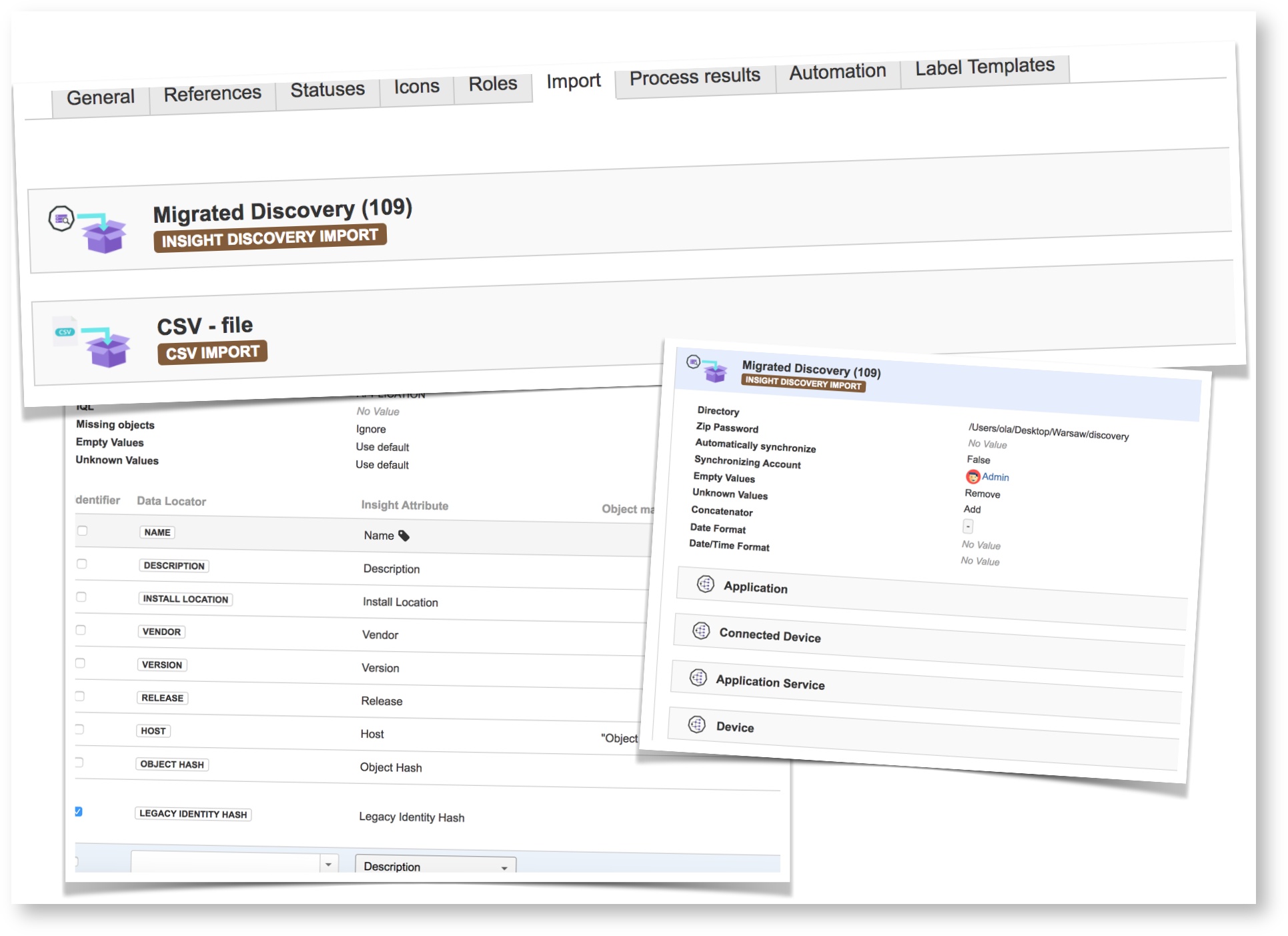
上記の変更が Discovery インポートにどのようなメリットをもたらすかを説明します。Insight にインポートするデータ、データを入力するオブジェクト タイプ、入力する属性、それらの属性のタイプを設定できるようになりました。最終的に、Insight の構造化属性に入力する追加情報 (Insight Discovery の設定に使用可能) を設定できます。いくつかのプレースホルダーを指定して IQL を入力することで、オブジェクト参照フィールドすら作成できるようになりました。
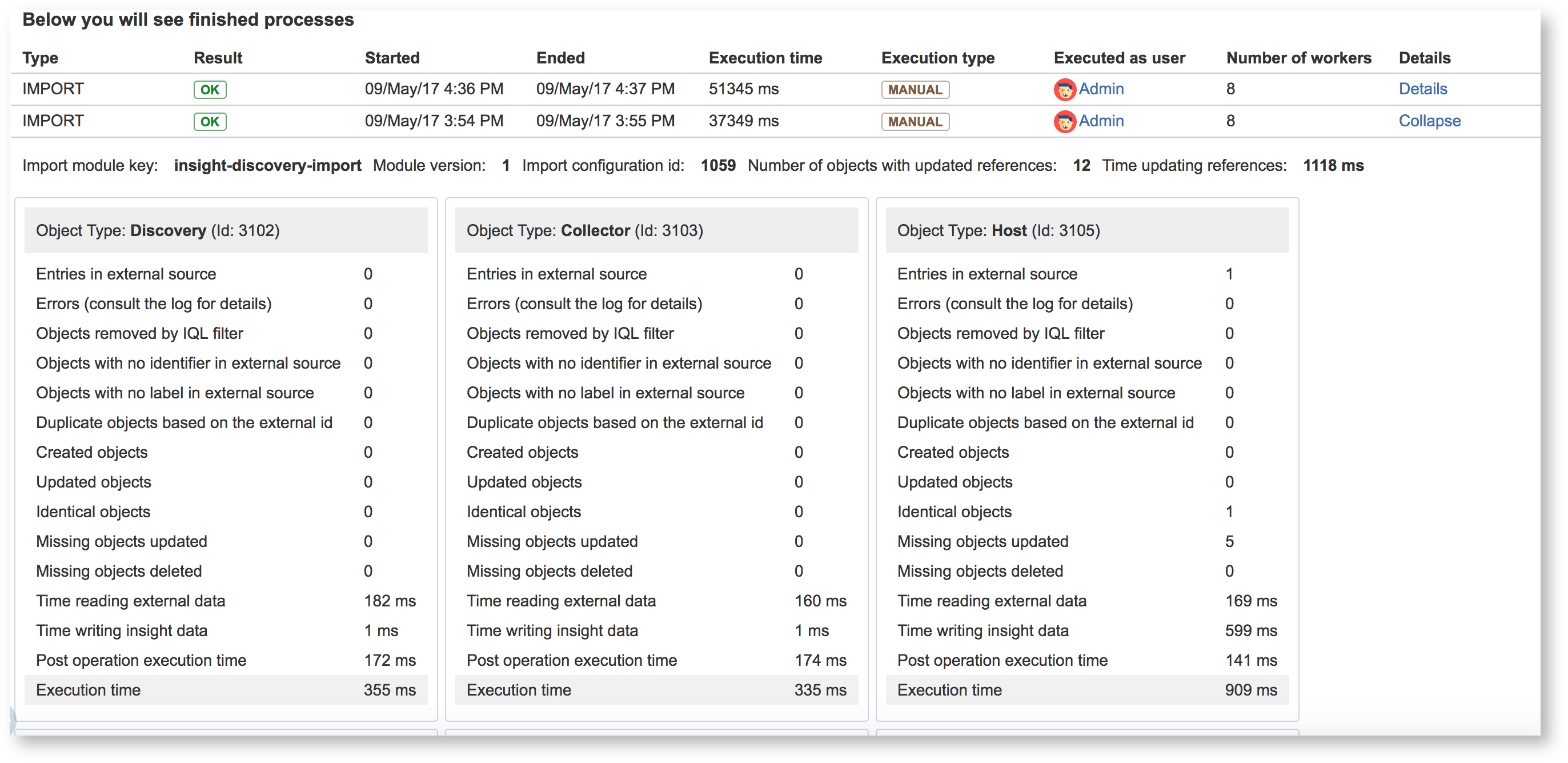
トラブルシューティングのタスクを容易にして Insight で実行されるプロセスを監視できるように、プロセス結果が導入されました。新しいインポート機能用に実装されていますが、将来的にはより多くの機能で再利用可能になる予定です。現時点では、インポートがどのように実行されたか、作成、更新、無視、削除されたアイテムの数、消費時間を確認できます。データのインポート (そして最終的には他のジョブ) の確実性の面では、大きなメリットが得られます。
機能のさらなる充実を図るために、明確なインターフェイスと拡張可能性に基づいてインポート機能モジュールを作成しました。独自のインポート モジュールを記述してアドオンとして Jira にデプロイし、あらゆるデータ ソースからデータを読み込めるようになりました。Insight の役割が構造化データの設定と挿入であるのに対して、このモジュールの役割はデータの読み取りと解釈です。
さまざまなシステムから Insight にユーザーを移行できるようにするために、多くのインポート モジュールがサードパーティに提供されることが望まれます。この概念を確実に機能させるために、Jira 内のプロジェクト、課題タイプ、フィールド、通知スキームなどの設定データを基本的にスキャンする「Jira 環境」インポートが追加されて、すべての関係が構築されるようにしています。これは Jira 管理者の夢です。具体的には、プロジェクトが 6 か月間使用されなかったとき、重大な権限スキーマの権限ルールが変更されたとき、または誰かが Jira 画面から重要なフィールドを削除しているときにトリガーされる自動ルールを簡単に作成できるようになりました。可能性に終わりはありません。
真の継承
Insight 5.0 では、オブジェクト タイプ構造で継承を使用できるようになりました。この場合の継承とは、継承が有効化された親のすべての子が親のすべての属性を継承して、孫やその子などに対しても引き続き継承されていくことを意味します。子「Linux Host」や子「Windows Host」を持つオブジェクト タイプ「Host」を作成できるようになりました。子の 2 つは、オブジェクト タイプ「Host」の共通属性 (「IP Address」や「Host name」など) を継承します。
これを可視化するために Insight の基本ビューが改良されたため、現在のオブジェクト タイプとそのすべての子の両方について、継承ツリーにあるすべてのオブジェクトを表示できるようになりました。これによって、継承ツリーにあるすべての子について IQL でフィルタリングして検索し、それらを相互に比較できます。これの実装時に、オブジェクト タイプはその子に対する属性を定義するためだけに存在する場合があることが確認されました。それを受けて、抽象オブジェクト タイプにはオブジェクトを含められないという抽象概念が導入されました。
もちろん、これは何らかの形でグラフに表示する必要があるため、そのための機能も追加されています。
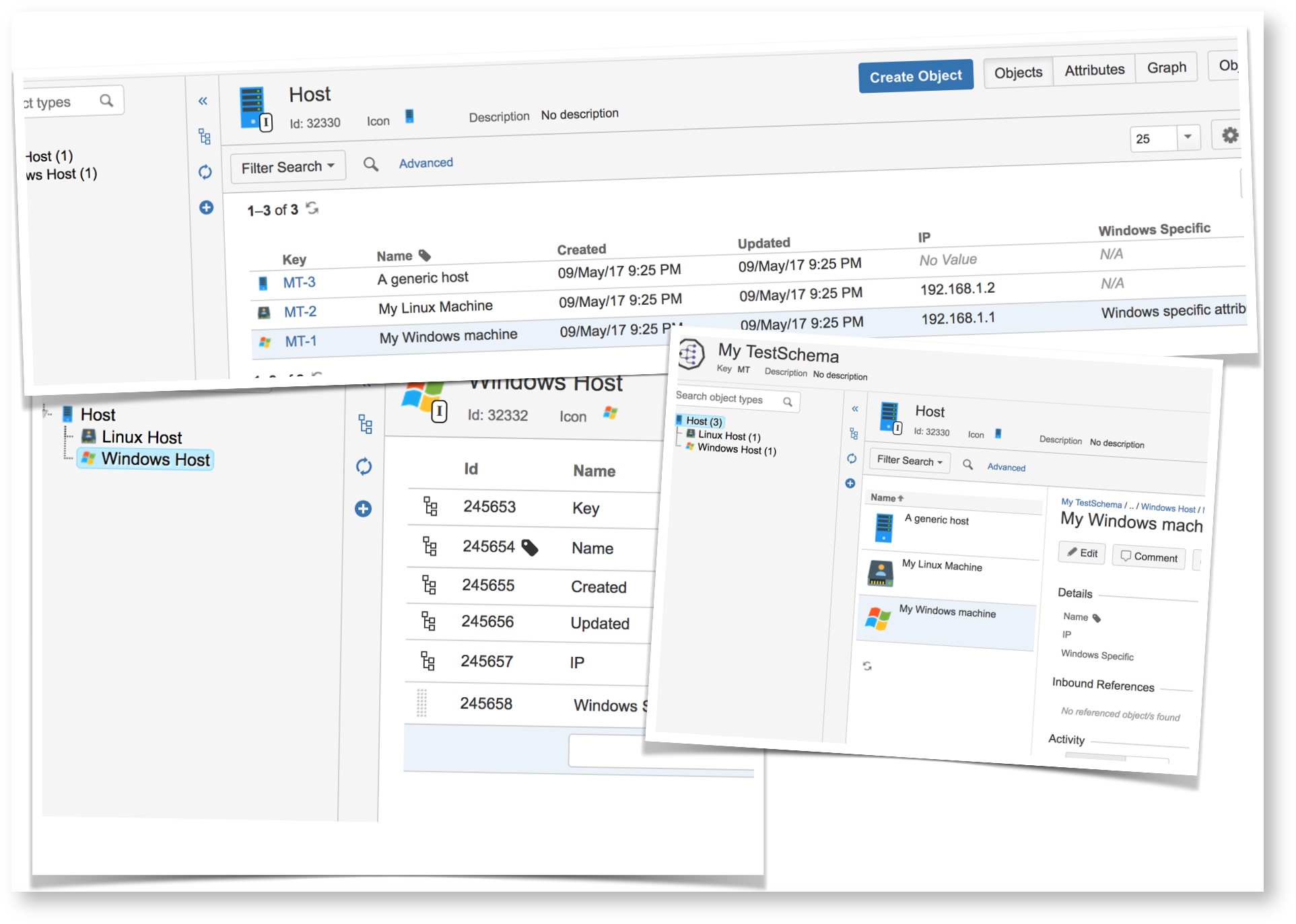
既に作成済みのオブジェクト タイプ構造には継承を設定できませんが、構造を作成してオブジェクトを移動できます。
ラベル
多くの方から Insight オブジェクトの「表示名」を変更できるようにしてほしいという要望が寄せられてきましたが、ついにその機能の導入に至りました。
「Text」タイプのすべての属性をラベルに変更できるようになりました。つまり、この属性 (ラベル) は、Insight と Jira のあらゆる場所に表示されるようになります。
ファイル
CSV インポート パースペクティブまたはラベル テンプレートから Insight にアップロードされたファイルには、各オブジェクト スキーマのファイル セクションからはアクセスできません。これらのファイルについては、ステータスとシステムにある他のリソースへの依存関係を確認できます。
監査ログ
オブジェクトの変更に関する監査ログ エントリを作成するように Insight を設定できるようになりました。アドオンを管理ページの下にある設定ページをご確認ください。オブジェクトに対する各変更は insight_audit.log に行として追加されます。初期設定では、この機能は無効化されています。
Insight ログ
Insight ログは、個別のフォルダーから共通のログ フォルダーに移動されました。初期設定では、Insight ログは毎日ローテーションされますが、ファイルのハウスキープ処理は独自のログ ポリシーに従って処理する必要があります。
Insight のロック
Insight がデータベースからキャッシュを読み込むように設定されている場合にインデックス ファイルなしで Insight を起動するか、Insight の起動中にキャッシュの破損が検出されると、すべての Insight オブジェクトに対するインデックス再作成のプロセスが完了するまで Insight がロックされます。これは、無効なデータに対する Insight の動作を抑制するための措置です。
Insight がロックされると、ロック解除されるまでトリガーされたすべての自動化イベントはキューに入れられます。トリガーされたインポート タスクは停止されて、Insight がロックされていることを示す例外が返されます。
並列処理
Insight の並行処理を設定できるようになりました。初期設定では、タスクを分割して実行する際に、利用可能なすべてのコアが使用されます。この Insight の動作が希望するものでない場合は、Insight の設定ページにアクセスしてニーズに合った値に変更してください。
並行処理について説明します。一部のタスク (インポート、インデックス再作成、オブジェクト検索など) は細かく分割されて、並行して実行されます。タスクは互いに依存しないため、並行して実行することで完了までの所要時間が短縮されます。ただし、情報処理に使用されるコアが増えるため、CPU 使用率が上がります。
最終的には
パフォーマンス重視の方針に基づいて、新しいリリースではキャッシュ管理がさらに改善されたため、データベースの読み取りが大幅に削減されました (もちろん CPU とメモリは犠牲になります)。
REST-API の変更点
オブジェクト タイプの作成または更新時は、継承されるブール プロパティと abstractObjectType を指定する必要があります。
Insight 5 より前のバージョンでは、次の JSON によってオブジェクト タイプが作成されます。
{"name": "My Name", "iconId": 1, "objectSchemaId": 1}これを次のようにする必要があります。
{"name": "My Name", "iconId": 1, "objectSchemaId": 1, "inherited": false, "abstractObjectType": false}JAVA API の変更点
重大な変更
ObjectBean、ObjectBeanAttribute、ObjectAttributeValueBean 各タイプのクラスの処理方法が変更されました。これらのクラスはいずれもインスタンス化できなくなり、Insight 内からのみ取得できます。MutableObjectBean、MutableObjectAttributeBean、MutableObjectAttributeValueBean 各クラスを代用する必要があります。推奨される方法を使用して ObjectAttributeBean と ObjectAttributeBeanValue を作成した場合は、影響を受けません。
上記のすべてのクラスは似たような構造を持ち、変更可能なコピーを作成するための .createMutable() メソッドも備えています。
上記のクラスのインスタンス化には次の方法が推奨されます (以前のバージョンの Insight で使用したことがある場合は、Insight 5 へのアップグレード後に動作するようになります)。
MutableObjectBean mObjectBean = new MutableObjectBean();
MutableObjectBean mObjectBean = objectBean.createMutable();


MutableObjectAttributeBean mObjectAttributeBean = objectBean.createObjectAttributeBean(objectTypeAttributeBean);
MutableObjectAttributeBean mObjectAttributeBean = objectAttributeBean.createMutable();


MutableObjectAttributeValueBean mObjectAttributeValueBean = objectAttributeBean.createObjectAttributeValueBean();
MutableObjectAttributeValueBean mObjectAttributeValueBean = objectAttributeValueBean.createMutable();
eturn type changed of ObjectBean.getObjectAttributeBeans() to List<? extends ObjectAttributeBean> instead of previous List<ObjectAttributeBean>
Return type changed of ObjectAttributeBean.getObjectAttributeValueBeans() to List<? extends ObjectAttributeValueBean> instead of previous List<ObjectAttributeValueBean>追加された機能
これらの属性と値を API から簡単に作成できるように、ファクトリが追加されています。ObjectAttributeBeans とそれに対応する ObjectAttributeValueBeans をより簡単に作成する方法をお求めの場合は、新たにこれをご利用ください。
public MutableObjectAttributeBean createObjectAttributeBeanForObject(ObjectBean objectBean, ObjectTypeAttributeBean ota,
        String... values) throws InsightException ;
ObjectBean、ObjectTypeAttributeBean、値 (文字列) を指定します。作成後に MutableObjectAttributeBean を MutableObjectBean に追加する必要があります。完全な使用例については、オブジェクト作成スクリプトまたは次の Groovy スニペットをご参照ください。
/* Set the name of the customer */
def nameObjectTypeAttributeBean = objectTypeAttributeFacade.loadObjectTypeAttributeBean(1);   // 1 is the ID of the object type attribute "Name"
objectAttributeBeans.add(objectAttributeBeanFactory.createObjectAttributeBeanForObject(newObjectBean, nameObjectTypeAttributeBean, issue.getSummary()));
Insight 5.0 にアップグレードする前に
Insight 4 から Insight 5 にアップグレードした後、すべてのインポート設定を確認することを強くお勧めします。
Insight のインストールが Insight Discovery のインポートで設定されている場合は、Insight 5 をインストールした後に以下を実行してください。
- Marketplace から Insight Discovery バージョン 2.x をダウンロードしてインストールします。
- Insight Discovery インポートが設定されているオブジェクト スキーマに移動し、[Migrate Configuration (設定の移行)] を押します。
- 移行されたインポート設定を確認します。
Insight のインストールが Tempo アカウントのインポートで設定されている場合は、Insight 5 をインストールした後に以下を実行してください。
- Marketplace から Insight Tempo 統合をダウンロードしてインストールします。
- Tempo インポートが設定されているオブジェクト スキーマに移動し、[Migrate Configuration (設定の移行)] を押します。
- 移行されたインポート設定を確認します。
Jira 2.x からのアップグレードの場合
Insight 2.x. を使用している Insight 2.x ユーザーの場合は、Insight 3.x にアップグレードしてから最新の Insight 5.0 にアップグレードしてください。
これはアップグレード プロセスで非常に重要な手順です。
Insight 5 ベータ版からのアップグレード
Insight 5 ベータ版を使用している場合は、特別なことは何も必要ありません。推奨されるアップグレード パスは、ベータ版から最新の Insight 5 Marketplace バージョンにアップグレードすることです。アップグレード前の Insight 4 へのロール バックは不要で非推奨です。