Insight 2.15 リリース ノート
旧式のカスケード選択やマルチ カスケード選択、昔使用されていたカスケード フィールドはもう使いません。新しい Insight リファレンス カスタム フィールドを導入しましょう。ここでは、本当に強力な依存関係の力を解き放つ方法をご紹介します。
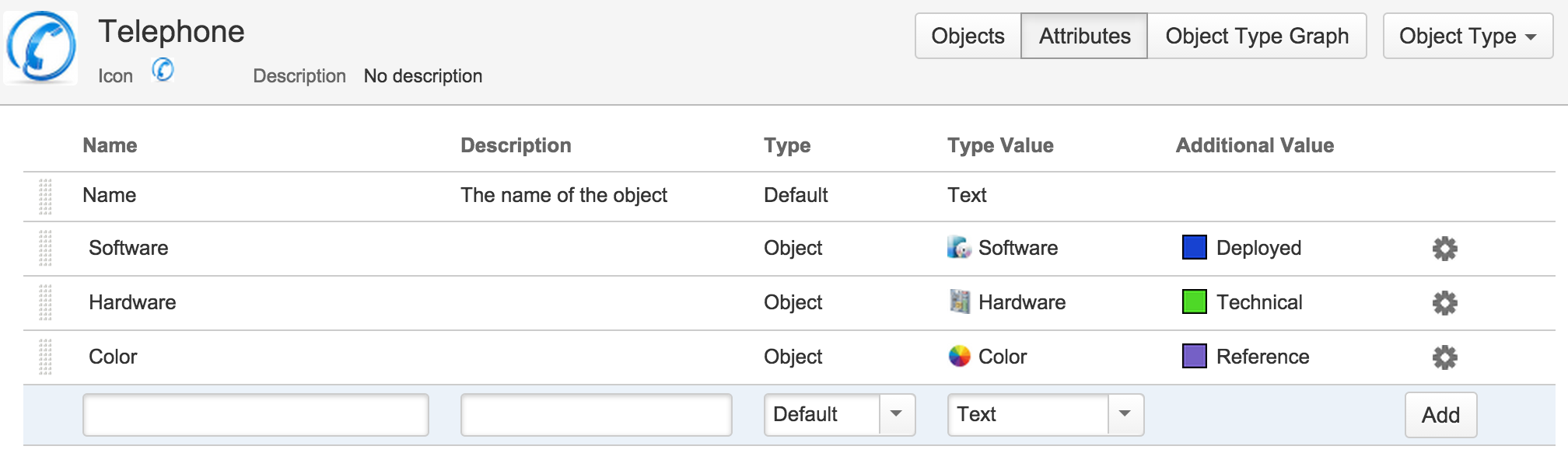
たとえば、「Hardware」、「Software」、「Color」から成る「Telephone」というオブジェクト タイプがあるとします。「Telephone」の属性を、次のように設定します。
オブジェクト タイプ グラフには次のように表示されます。

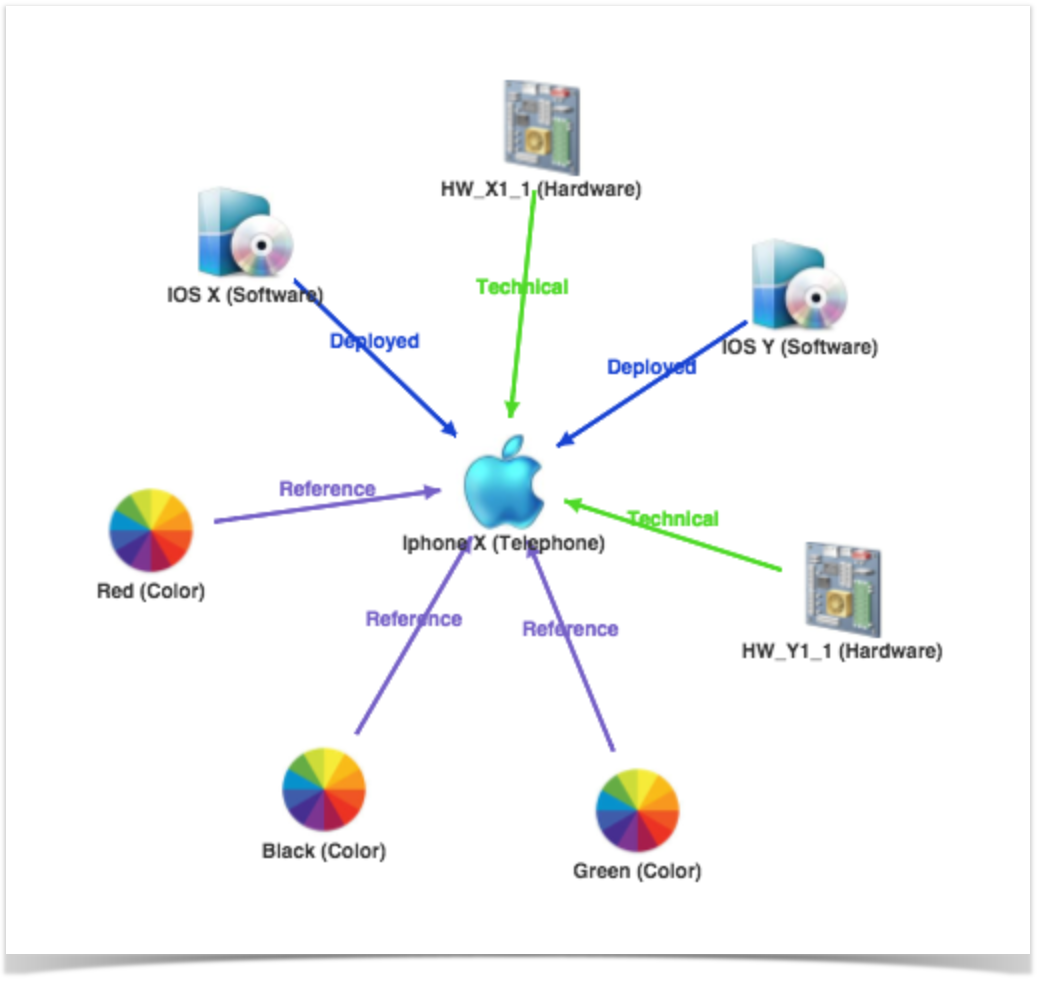
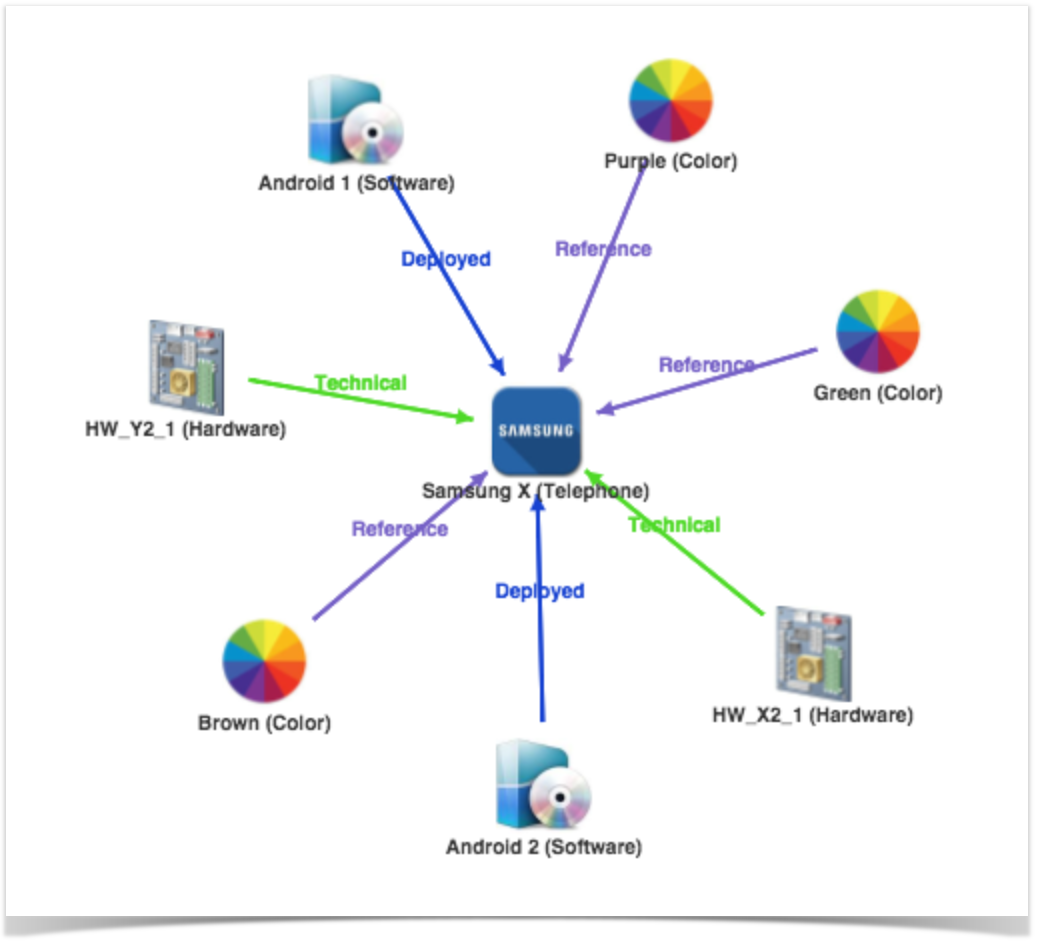
その後、Telephone、Software、Hardware、Colorのインスタンス (オブジェクト) を作成します。Telephone はそれぞれ、サポートされているハードウェア、ソフトウェアなどを使用して設定します。
iPhone だと次のようになります。
これは Samsung の例です。
ここで、「Telephone」という名前の Insight カスタム フィールド、参照先の Insight カスタム フィールド「Software」と「Hardware」を作成します。オブジェクト スキーマで、カスタム フィールド「Telephone」にオブジェクト タイプ「Telephone」を指定します。
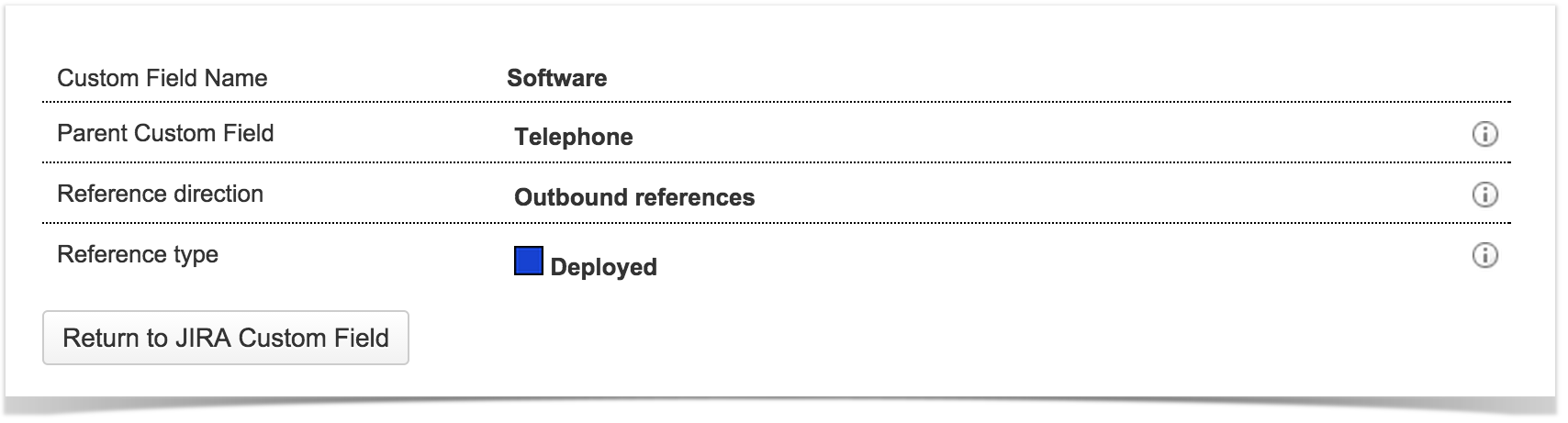
「Software」参照カスタム フィールドに、親として「Telephone」カスタム フィールドを指定し、「Outbound references」と属性に対して設定した参照タイプ (ここでは「Deployed」) を設定します。
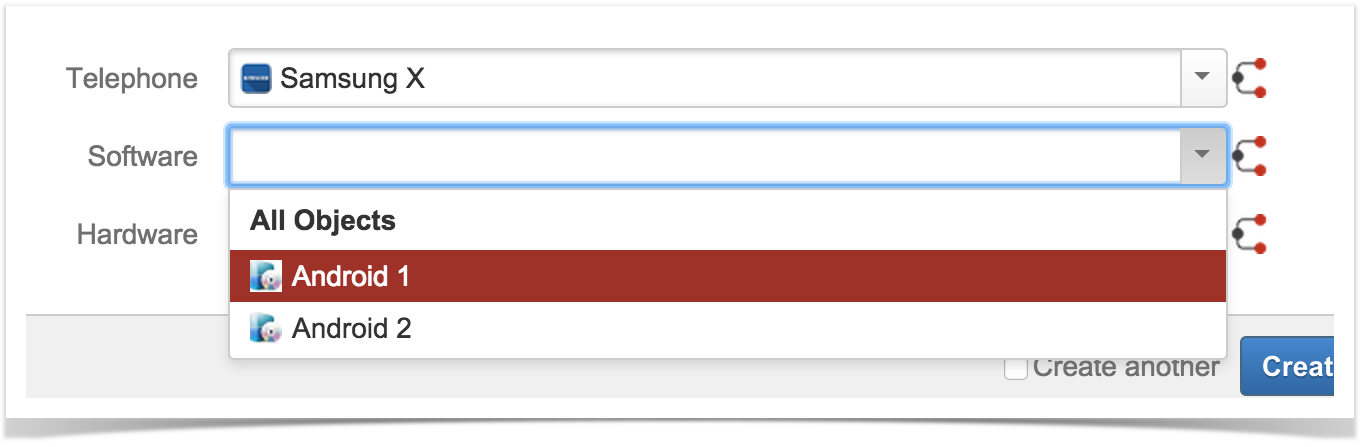
そうすると次のようになります。
それでは、次のようにバグを作成してみましょう。
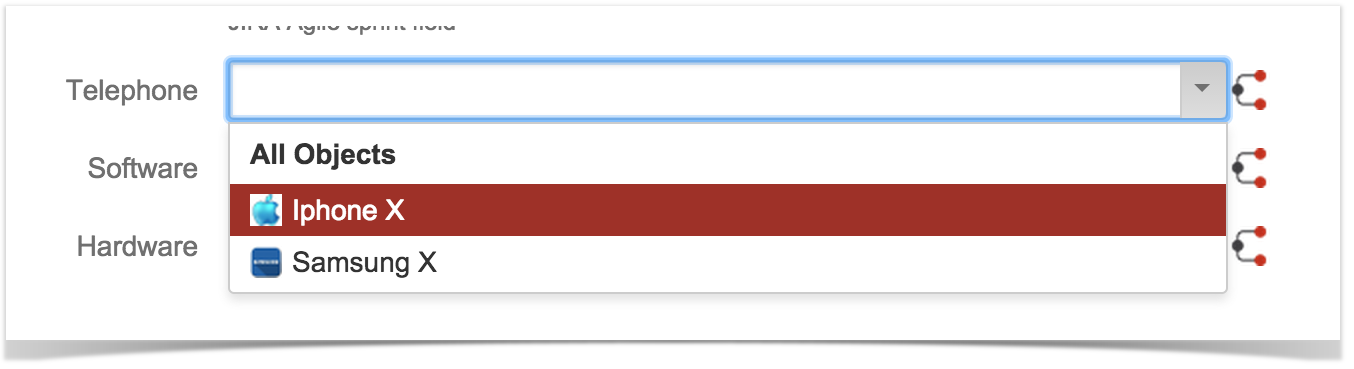
「Iphone X」を選択すると、ソフトウェア オプションは iOS に制限されます。
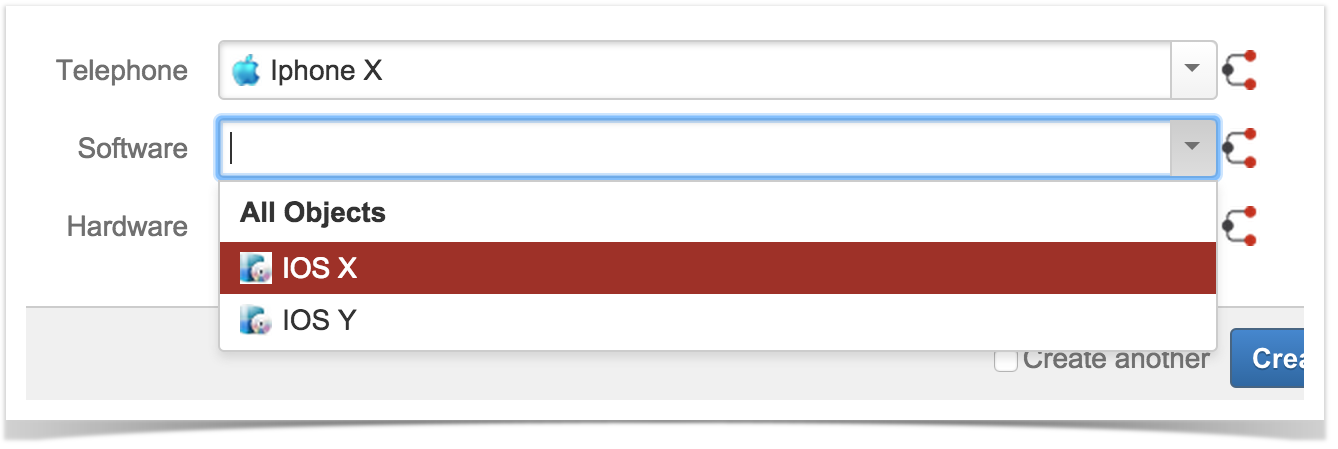
Insight では、リスト内の参照オブジェクトのみが表示されます。
Telephone で「Samsung」を選択すると、利用可能なソフトウェアは「Android」になります。