

カンバンバックログを使用する
カンバンバックログについて
バッグログにある課題が少数であれば、カンバンボードの最初の列でバックログを管理すると作業が容易です。バックログの増加に従って、これらの課題を表示したり、スクロールしたりすることが困難になることがあります。
チームの作業計画をする時に、チームでの課題作成やランク付けしている課題を最適化された一覧リストにして、より大きなバックログを取得します。カンバンプロジェクトに取り組んでいるチームメンバーであれば、計画内のアイテムを気にすることなく、カンバンボード上の作業中タスクに集中することができます。
カンバンバックログにアクセスする
スクリーンショット:カンバンバックログのサンプル (選択された課題) ボードの列の バックログと開発選択
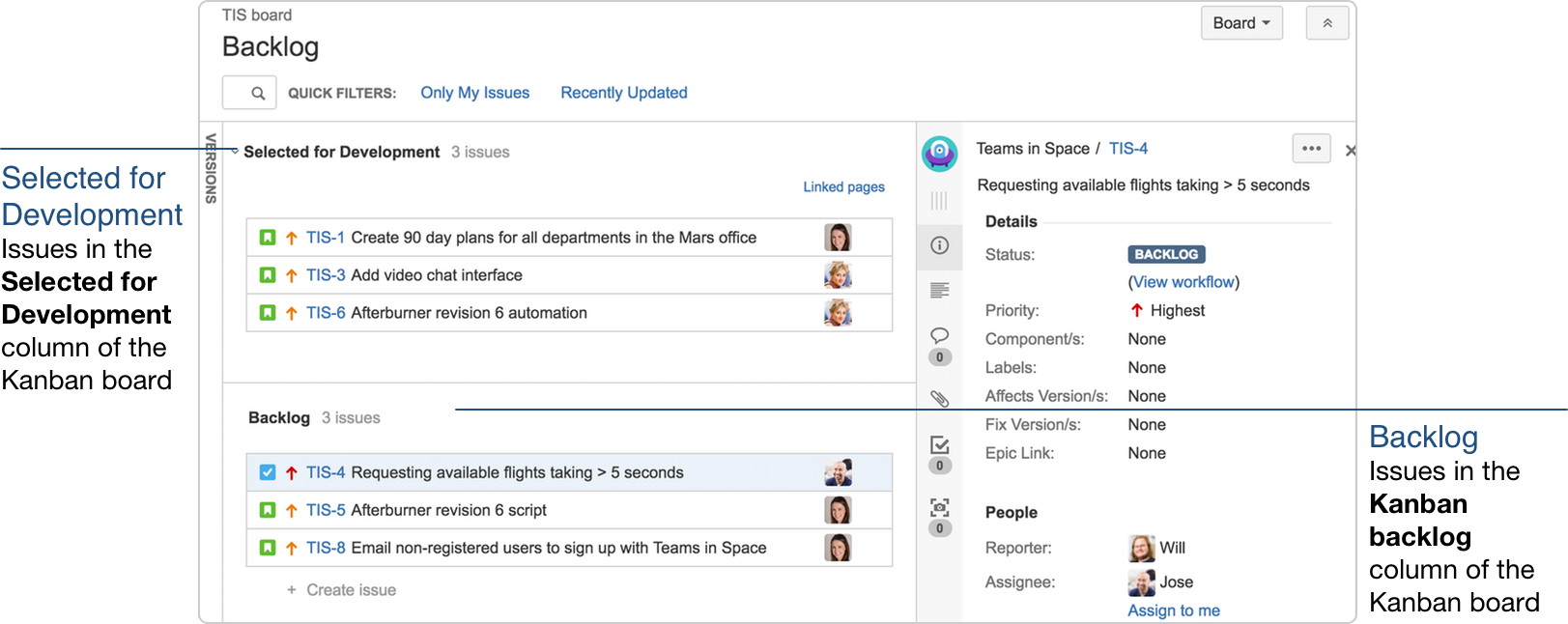
上のスクリーンショットでは、カンバンバックログは、バックログ と 開発選択 セクションの両方の課題を表示しています。バックログから開発選択に課題を移動することが容易です。開発選択の課題は、カンバンボードに表示され、チームは、それに応じてで作業を開始することができます。
次の場合にのみ、課題がカンバンバックログに表示されます。
- 課題がボードの保存フィルターとマッチしている場合
- 課題のステータスは カンバンバックログの列 と、かんばんボード上の次の列 にマッピングされます。
つまり、 カンバンボード上で開発選択、 進行中、 そして 完了の列がある場合、ステータスが、少なくとも進行中にマッピングされていることを確認してください。最初の列にすべてのステータスをマッピングする場合( 開発選択 )、カンバンバックログの バックログセクションに課題は表示されません。開発選択 セクションでのみ課題が表示されます。
カンバンバックログでできること
| タスク | 手順 |
|---|---|
| バックログへの課題の追加 | ヘッダーで作成をクリックして、「課題の作成」ダイアログを開き、課題を作成します。バックログで現在選択されている課題の下に課題が追加され、課題が何も選択されていない場合は、バックログの一番上に課題が追加されます。 ヒント:
|
| バックログの優先順位付け | 課題をドラッグアンドドロップしてランク付けします。課題を右クリックすれば、その課題をバックログの一番上または一番下に送るメニューを開くことができます。 |
| 課題詳細を閲覧、編集 | ボード上目的の課題をクリックします。課題詳細ビューでは、課題の詳細を表示します。課題詳細ビューの設定に応じて、課題詳細を編集できます。 課題の詳細を開くのではなく、課題を選択したい場合は、Ctrlキーかコマンドキーを押しながら左クリックします。 |
| サブタスクの作成 | 対象の課題を選択して、 '.' キーを押し、次いで「サブタスクの作成」と入力して、「サブタスクの作成」ダイアログボックスを開きます。必要に応じて、サブタスクを作成します。 サブタスクは、ストーリー(課題)を実装可能なチャンクに分割するのに便利です。 Note that in the Kanban backlog:
|
| 課題のトランジション | バックログセクションから開発選択 セクション(またはKanbanボードの次の列)に課題をドラッグアンドドロップして、ワークフローの次のステータスに移動します。 Note, the Selected for Development section may be named differently, depending on the column configuration of your Kanban board. |
| 課題のフラグ立て | 課題を右クリックして、フラグの追加 を選択します。また、フラグを付けてコメントを追加することで、おそらくフラグを追加するための理由を示すことができます。 |
| 課題の削除 | 課題を右クリックして、削除 を選択します。 |
| 課題の検索 | 独自のクイックフィルターを作成して、必要な課題だけを表示します。詳細は、クイックフィルターを設定する を参照してください。 名前、コード、また担当者よって課題を検索します。 |
| ストーリーをエピックに整理 | エピック(ボードの左側に縦に並べられている)をクリックして「エピック」パネルを表示します 。エピックを作成し、ドラッグアンドドロップで課題をエピックへ移動し、このパネルでエピック別にフィルター処理します。 エピックは基本的に大きな ユーザーストーリー で、小さなストーリーをグループ化します。たとえば、リリースのテーマが「四半期毎監査」であれば、1 つのエピックとして取り込むことができます。 注意:このパネルを表示するには、ボードのエピック パネルを有効化する必要があります。 |
| バージョンの計画 | バージョン(ボードの左側に縦に並べられている) をクリックして、「バージョン」パネルを表示します 。バージョンを作成、編集して、ドラッグアンドドロップで課題をバージョンに割り当て、このパネルでバージョン別にフィルター処理します 。 |
| チームが取り組む課題を選択する | バックログで課題を調整した後、[バックログ] セクションから課題をドラッグし、[開発に選択] セクションへドロップすることで、チームが作業を開始する課題を選択できます。 開発選択の課題は、カンバンボードに表示され、チームは、それに応じてで作業を開始することができます。 バックログから |
次のステップ
 Need help? If you can't find the answer you need in our documentation, we have other resources available to help you. See Getting help.
関連トピックをご確認ください。