

課題詳細ビューを設定する
課題詳細ビューには、表示されているフィールドにデフォルトのレイアウトがあります。ただし、課題詳細ビューをカスタマイズして、課題の解決策、環境、セキュリティ レベル、カスタム フィールドなどの、追加のフィールドを表示することができます。
はじめる前に
課題詳細ビューを設定するには、 JIRA 管理者またはそのボードの ボード管理者 である必要があります。
ボードの設定画面の課題詳細ビューに表示されるフィールドを設定することができます。また、いくつかのフィールドの値は課題詳細ビューで編集可能です 。
| フィールド | 編集可能な値 | 設定可能 | 説明 |
|---|---|---|---|
要約 |  |  |
|
| 見積もり | | |
|
| ステータス | | | |
| Priority | | | |
| コンポーネント | | |
|
| ラベル | | |
|
| 影響バージョン | | |
|
| 修正バージョン | | | |
| エピック リンク | | | Currently Scrum boards only |
| 報告者 | | | |
| 担当者 | | | |
| 作成日 | | | |
| 更新日 | | | |
| 課題リンク | | | 課題に少なくとも一つのリンクを持っている場合にのみ表示 |
| 説明 | | |
|
| コメント | | | |
| 添付ファイル | | | |
| サブタスク | | |
- 一部のフィールドは、プロジェクトの課題タイプに使用されるフィールド設定スキームに応じて非表示にすることができます
- いくつかのフィールドの値は編集可能ではないかもしれません。値を編集可能にするには、課題のプロジェクトの課題編集画面でフィールドを追加する必要があります。
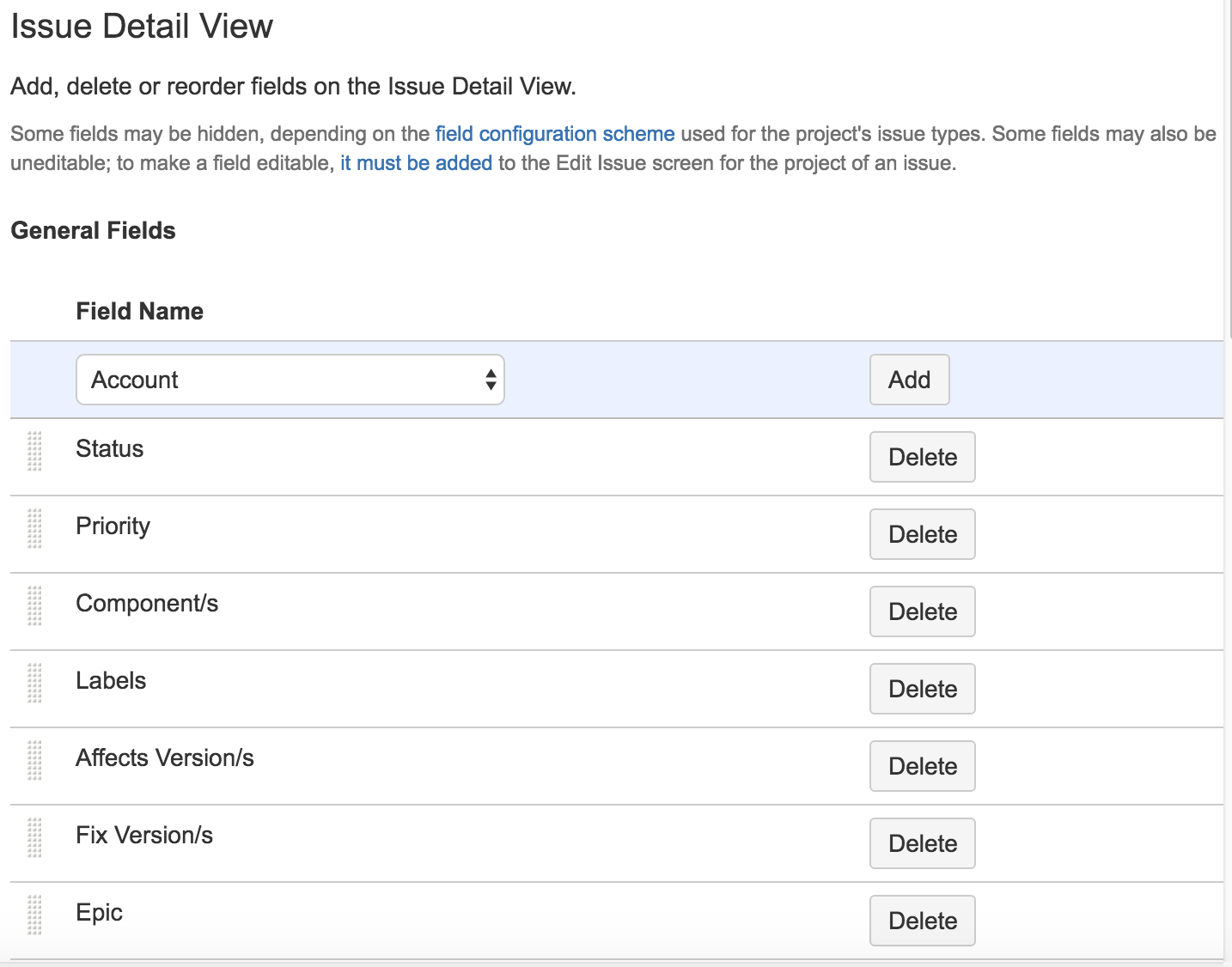
フィールドを追加、削除、移動する
- 希望のボードに移動し、ボード> 設定をクリックします。
- 課題詳細ビュータブをクリックします。
- 目的のフィールドを追加、削除するか、垂直グリッド
 アイコンを使用して、フィールドを上または下にドラッグアンドドロップしてフィールドの順番を変更します。
 - Your fields will then appear in the issue detail view. Note that fields will only appear on an issue if they have been associated with the relevant issue type, and are not "hidden". For details, please see the following pages (JIRA Admin documentation):
- 組み込みフィールド用: フィールド設定
- カスタムフィールド用: カスタムフィールドコンテキスト
Screenshot: the 'Board configuration' screen — 'Issue Detail View' tab
次のステップ
 Need help? If you can't find the answer you need in our documentation, we have other resources available to help you. See Getting help.
最終更新日 2016 年 9 月 30 日
Powered by Confluence and Scroll Viewport.