Atlassian Cloud 製品をリセットする
プラットフォームについて: Cloud のみ - この記事は クラウド プラットフォームのアトラシアン製品に適用されます。
この記事の適用対象:
- ライセンス層が Standard、Premium、または Enterprise の Confluence、Jira、Jira Service Management、および Opsgenie のクラウド バージョン。
この記事の内容は以下には適用されません。
- Bitbucket、Trello、Statuspage、Point A の製品、または Atlassian Access などの任意のユーザー管理システム。
Enterprise ライセンス層をご利用のお客様の場合
ライセンスを Enterprise から Premium にダウングレードしたい旨を記載したメールを sales-ops-support@atlassian.co にお送りいただければ、製品データをリセットしていただけるようになります。
セールス サポート スペシャリストが Enterprise プランを Premium プランにダウングレードいたします。手続きが完了すると、正式に通知されます。
その後、こちらの記事で以下に説明する手順に従って、製品の登録解除/再登録/削除のプロセスを実行していただけます。
Cloud サイトの Enterprise ライセンスの回復をセールス サポート スペシャリストにご依頼ください。
セールス サポート スペシャリストがライセンス タイプを Premium から Enterprise にアップグレードいたします。
Atlassian Cloud 製品のリセット
このガイドでは、(クラウド移行トライアル - CMT を使用するかどうかにかかわらず) 管理者が Atlassian Cloud で製品をリセットするための一連の手順について説明します。
クラウド移行トライアル
リセットする Cloud 製品でアクティブな CMT がある場合は、まずそれを非アクティブ化します。
次の「クラウド移行トライアル (CMT)」セクションでステップをご確認ください。
クラウド製品を 2 つ以上使用しているサイトをリセットする
例: Jira Software と Confluence - Jira Service Management と Opsgenie。
このようなケースでは、次の「一連の手順」セクションに直接進みます。
クラウド製品を 1 つ (または Jira のみ) 使用しているサイトをリセットする
Jira 製品を 1 つ以上所持している場合 (Jira Software、Jira Service Management、Jira Work Management、または Jira Product Discovery)、サイトをリセットする際にはそれらを単一の製品と見なします。
つまり、Jira データを削除するには、Jira 製品をすべて削除する必要があります。
Jira 製品を 1 つだけ削除しても、Jira データは保持されます。再アクティブ化してもデータがそのまま残ります (リセットされません)。
そのため、現在 Cloud サイトに Jira 製品のみを所持しており、それらをリセットしたい場合は、追加の製品 (Confluence や Opsgenie など) が必要になります。
リセットする必要がある製品以外に、すでに他の製品をお持ちの場合は、新しい製品を登録する必要はありません。
逆に、Confluence のみを所持しており、それをリセットしたい場合は、Opsgenie または Jira 製品 (JSM や JSW など) のいずれか 1 つを追加で登録することで、Confluence をリセットできます。
リセット後、追加する必要があった製品ライセンスの登録解除を行えます。
一連のステップ
登録解除 (リセット)
複数の製品をリセットする場合は、リセット (製品の削除) を 1 つずつ行う必要があります。
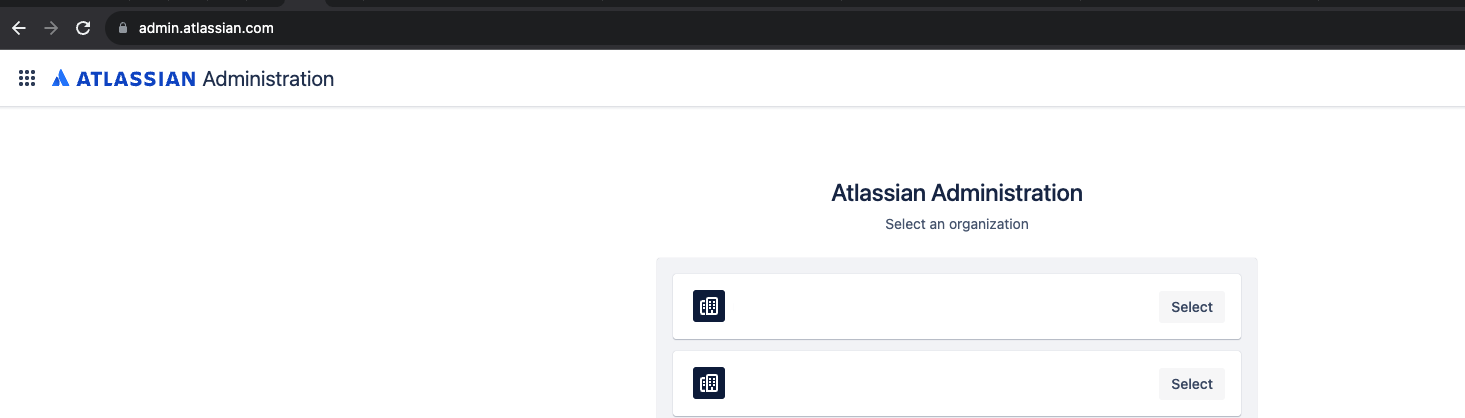
- [
 ] > [管理] の順に選択します (または admin.atlassian.com に直接アクセスします)。
- 複数の組織またはサイトがある場合は、関連する組織またはサイトを選択してください。
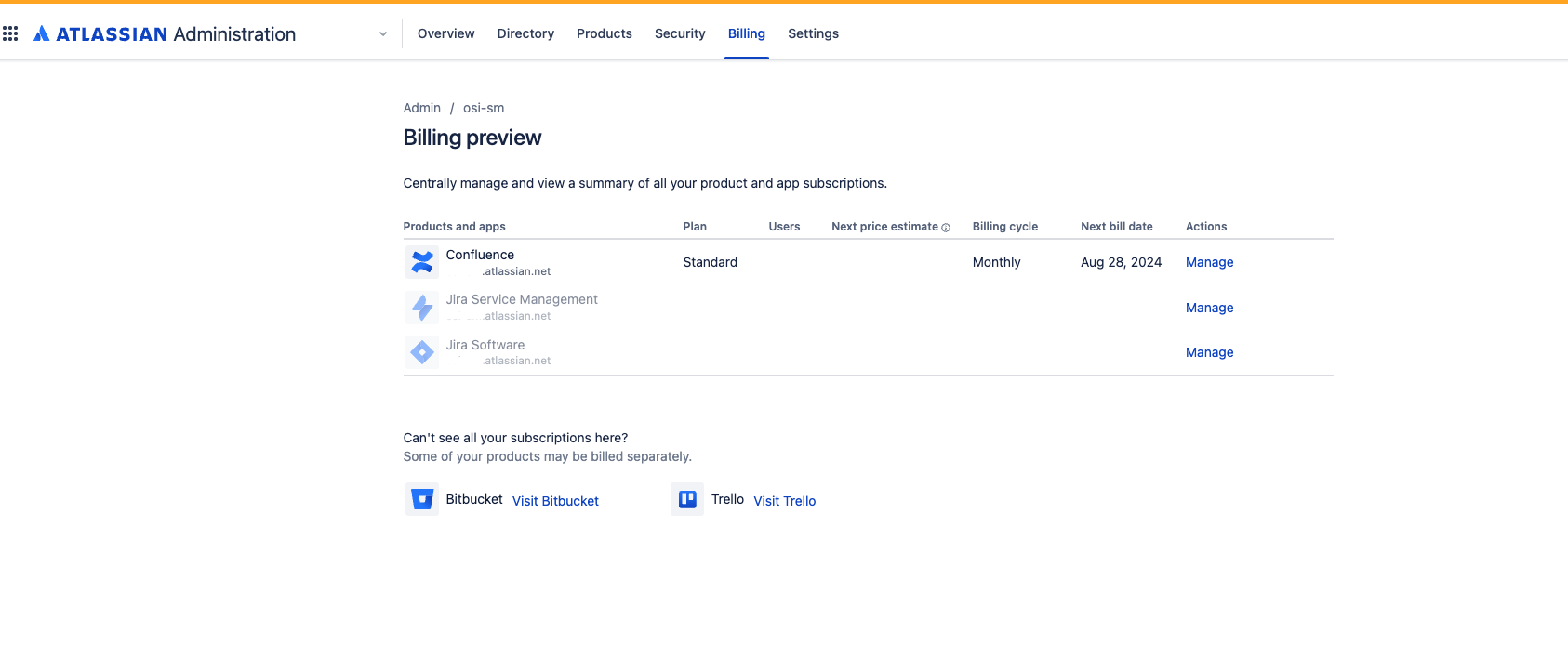
- ナビゲーション バーで [請求] を選択します。

- リセットする製品の [管理] を選択します。

- ブラウザに [サブスクリプションを管理] という新しいタブが開きます。
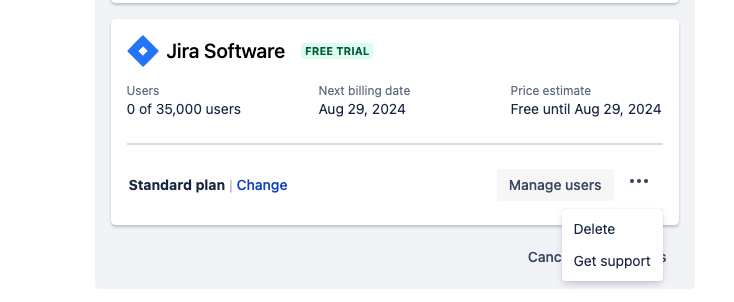
- 右側に、3 つのドットのボタンがあります (登録している製品ごとに)。

- 3 つのドットのボタンをクリックして、リセットする製品の [削除] を選択します。
- フィールドに「DELETE」と入力して、削除の理由を選択します。
![アトラシアンの管理の Jira のキャンセル ページ。データ保持期間 (14 日) やサブスクリプションを再契約したときに発生する可能性のある価格変更についての情報、削除を確認するフィールド、キャンセル理由のフィードバック フォームが表示されています。財政的な問題に直面しているユーザーのために [お問い合わせ] ボタンが用意されています。](https://confluence.atlassian.com/cloudkb/files/1283492655/1283492648/1/1693343661684/site-reset-6.png "アトラシアンの管理の Jira のキャンセル ページ。データ保持期間 (14 日) やサブスクリプションを再契約したときに発生する可能性のある価格変更についての情報、削除を確認するフィールド、キャンセル理由のフィードバック フォームが表示されています。財政的な問題に直面しているユーザーのために [お問い合わせ] ボタンが用意されています。")
- 上記とまったく同じオプションが表示されない場合は、そこで作業を中断してください。
- ご利用のサイトに単一の製品しかないため、その製品をリセットするのではなく、サイト全体をキャンセルしようとしている可能性があります。サイト全体のキャンセルは行わないでください。
- こうしたケースでは、ご希望の製品をリセットするために追加の製品を登録しているか、ご確認ください。
- 上の画面が表示された場合は、[削除] (赤色で表示) をクリックしても問題ありません。


- 次に進む前に、削除する必要がある他の製品についても、上記と同じステップを繰り返します (Cloud サイトでは、少なくとも 1 つの製品をアクティブにしておく必要があることにご注意ください)。
- 1 時間、中断します。
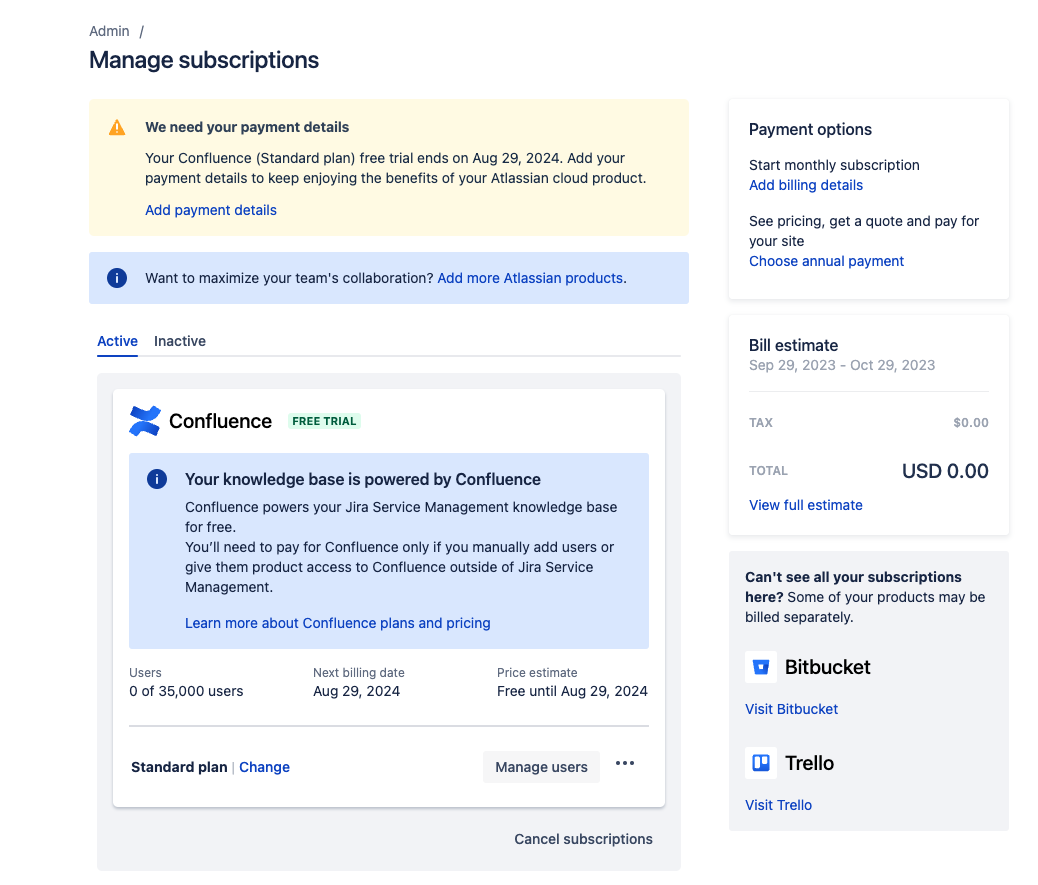
- 1 時間が経過したら、Cloud サイトにある任意の製品で、[請求] > [アクション] > [管理] の順に移動します。ブラウザで新しいタブが開きます。
- 削除された製品は、[サブスクリプションを管理] エリア内の新しい [非アクティブ] タブに表示されます。
 [非アクティブ] タブが表示されるまで、1 時間待機する必要があります。また、これらの製品は一時停止されるため、この状態にある間は製品にアクセスできません。
 - 数分の間隔で複数の製品を削除した場合、それらは同じ数分間隔で表示されます。各製品は、削除されてから [非アクティブ] タブに表示されるまでに 1 時間かかります。
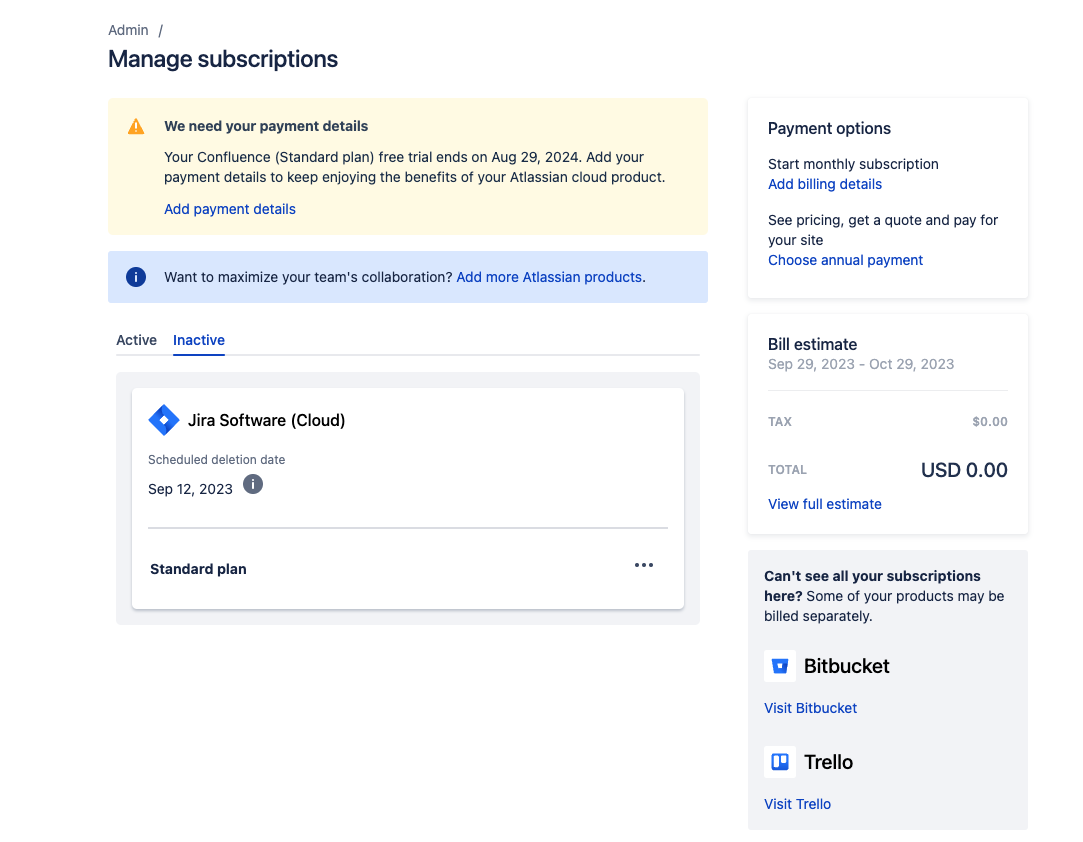
- リセットする製品を探して、製品カードにある 3 つのドットのボタンをクリックし、[すぐに削除] を選択します。
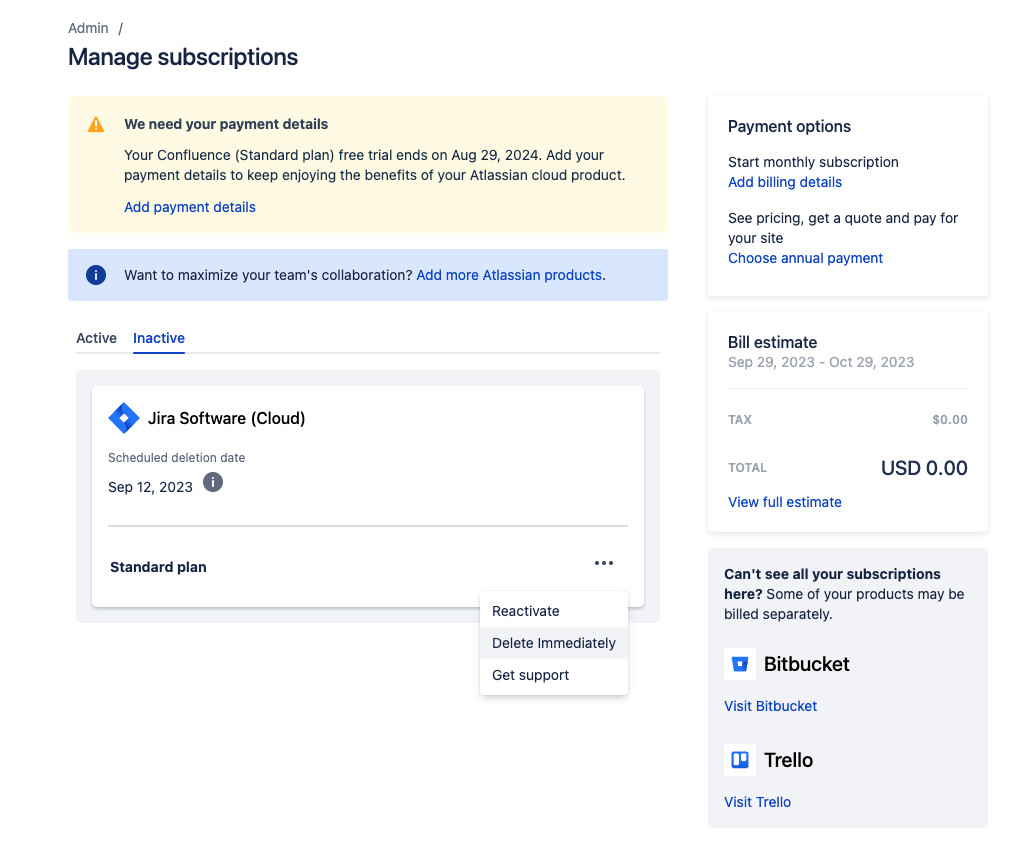
- 確認画面で「DELETE」と入力します。
![Jira (Cloud) の削除確認ページ。警告メッセージには、すべてのデータがすぐに削除されると書かれています。ユーザーは「DELETE」と入力して確認する必要があります。[即座に削除] ボタンと [戻る] ボタンがあります。](https://confluence.atlassian.com/cloudkb/files/1283492655/1283492668/1/1693344699110/site-reset-14.png "Jira (Cloud) の削除確認ページ。警告メッセージには、すべてのデータがすぐに削除されると書かれています。ユーザーは「DELETE」と入力して確認する必要があります。[即座に削除] ボタンと [戻る] ボタンがあります。")
- [すぐに削除] (赤色で表示) をクリックします。請求エリアから製品が削除されるまでに数分かかる場合があります。
- リセットした製品が [請求] エリアに表示されないことを確認したら、クラウド サイトの「管理」ページから製品を登録できます。
リセットした製品をもう一度登録する
- [ ] > [管理] の順に選択します (または admin.atlassian.com に直接アクセスします)。
- 複数の組織またはサイトがある場合は、関連する組織またはサイトを選択してください。
- ナビゲーション バーの [製品] に移動します。
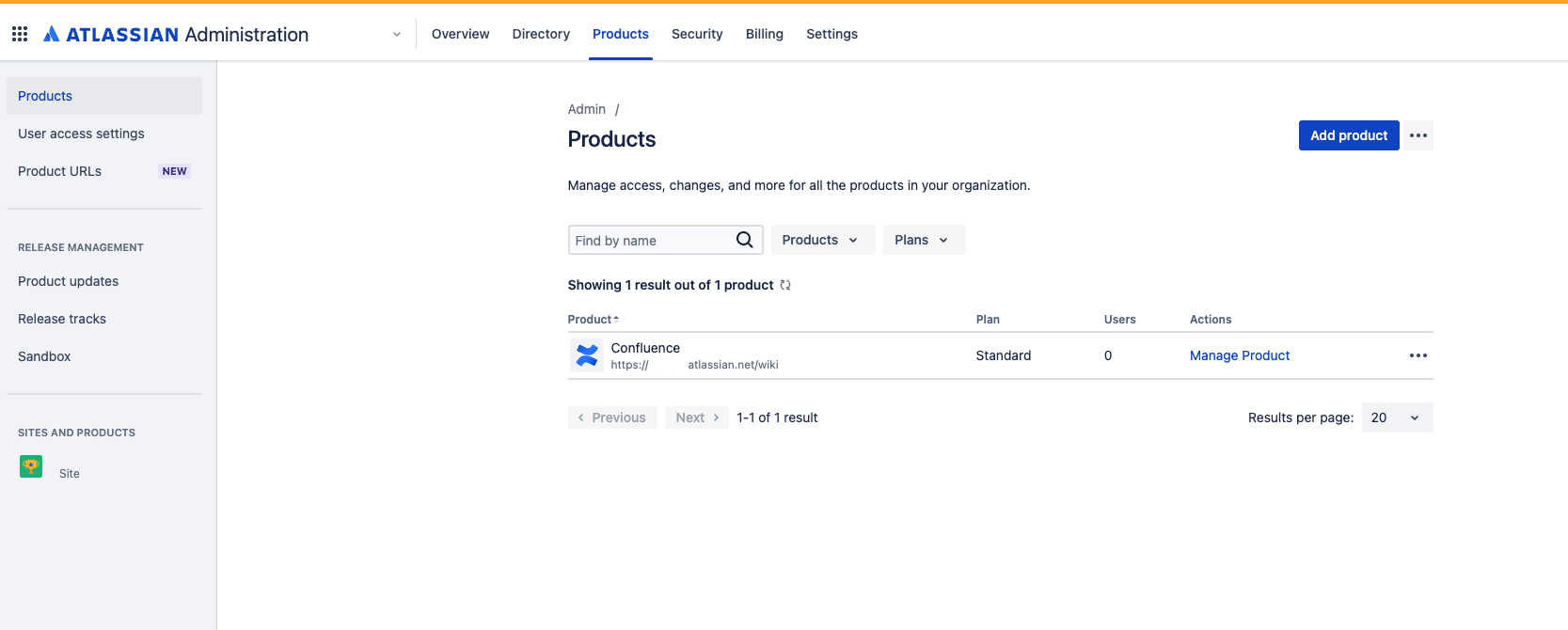
- [製品を追加] をクリックします。
- サイトを選択します。
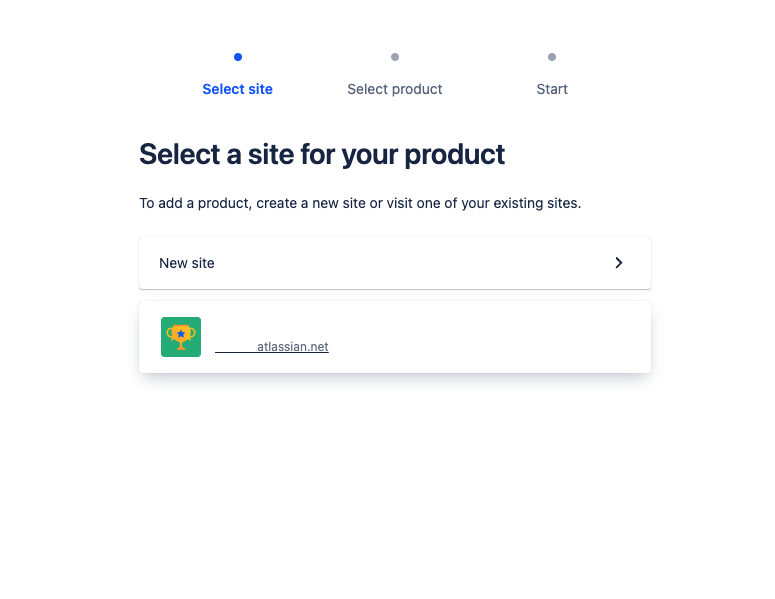
- 該当する製品 (リセットした製品) の [今すぐ試す] をクリックします。
- 複数の製品 (JSM や JSW など) をリセットした場合は、それぞれの製品で [今すぐ試す] をクリックします。
- リセットした製品で [再アクティブ化] を選択します。これによって、製品の空のコピーが作成されます。
![Standard プランの Jira を再有効化する画面。請求はすぐに開始され、既存のユーザーのアクセスが回復します。プランは [サブスクリプションの管理] ページで変更できます。クリックすると再有効化され、アトラシアンのクラウド利用規約とプライバシー ポリシーに同意したことになります。](https://confluence.atlassian.com/cloudkb/files/1283492655/1283492685/1/1693350419791/site-reset-19.png "Standard プランの Jira を再有効化する画面。請求はすぐに開始され、既存のユーザーのアクセスが回復します。プランは [サブスクリプションの管理] ページで変更できます。クリックすると再有効化され、アトラシアンのクラウド利用規約とプライバシー ポリシーに同意したことになります。")
- (目的の製品をリセットするために) 追加の製品を登録しており、その製品がもう不要である場合は、それらを非アクティブにします。
クラウド移行トライアル (CMT)
リセットする製品で CMT が有効である場合は、まずそれを非アクティブにする必要があります。
CMT を非アクティブ化する
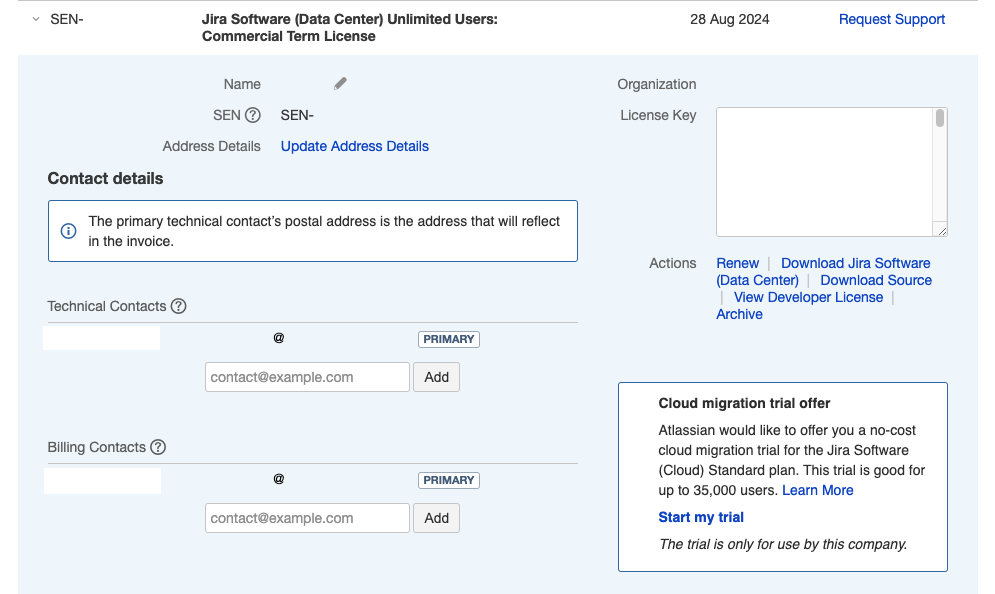
- my.atlassian.com にアクセスして、クラウド移行トライアルを無効にします。
- CMT が利用できる Server/DC 製品のライセンスに関連する SEN を確認して、セクションを展開し、「クラウド移行トライアルをキャンセル」を探します。
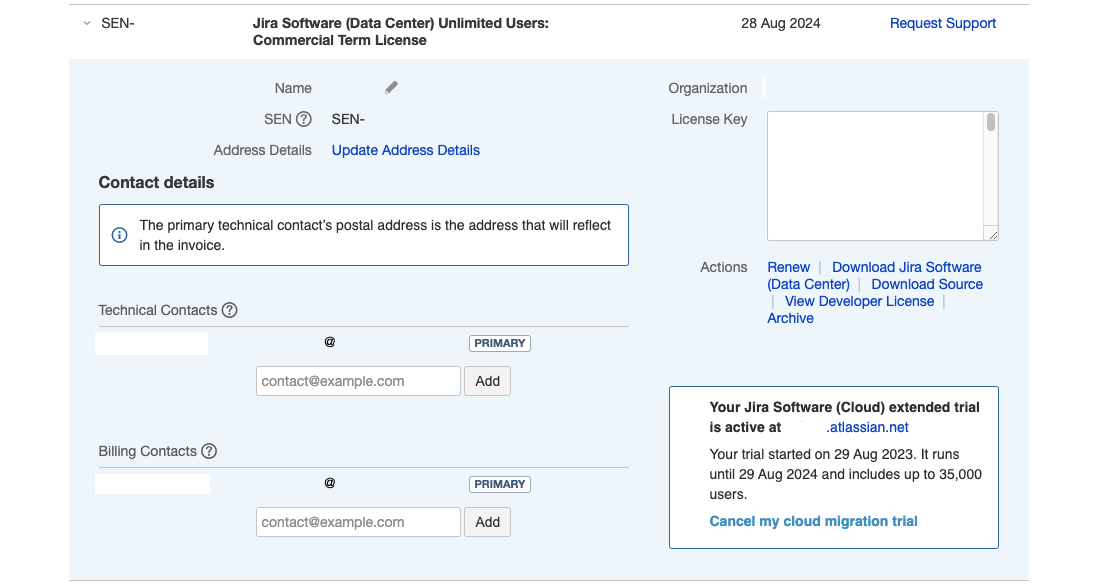
- この記事で説明されているステップ (上記の「一連の手順」セクション) に従って、必要な製品の登録解除を行い、再登録します。
CMT を再アクティブ化する
- 製品をリセットしたあと、[トライアルを開始] をクリックして、リセットされた製品のクラウド移行トライアルを再度有効化します。
これが最後のステップになります。リセット済みの製品がすでに再有効化されていることをご確認ください。