
ユーザーがサイト アクセス権を取得する方法を指定する
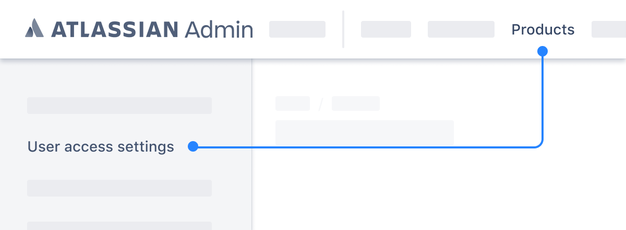
このページでは、ユーザーがサイトへのアクセス権を取得する方法を制御する、サイト アクセス設定について説明します。
製品アクセス権を持つユーザーはサイト アクセス権も持ちます。サイトに参加したそれぞれのユーザーは、自身がアクセス権を持つ各製品のライセンス シートを消費します。プランのユーザー数に到達した場合、メール通知が送信されます。
ユーザーの招待
ユーザーによる招待を許可すると、サイトの任意のユーザーが追加のユーザーを招待できるようになります。ユーザーの招待によって作成されたアカウントには既定の製品アクセスが付与されます。この設定は既定で無効化されています。
ユーザーによる招待を有効化するには、次の手順を実行します。
- admin.atlassian.com で、ご使用のサイトの [管理] に移動します。複数のサイトの管理者や組織管理者であった場合、サイトの名前および URL をクリックすることで対象のサイトの管理領域を開くことができます。
- [サイトへのアクセス] > [ユーザーの招待] を選択します。
- [既存のユーザーは、すべての人に招待を送信できます。] ボックスを選択し、[変更を保存] をクリックします。
招待リンク
任意のユーザーが招待リンクを使用してサイトへのアクセス権を取得し、特定の製品の使用を開始できます。これは次のような場合に便利です。
チームでの利用開始を素早く行いたい場合
アクセス権を素早く得る必要がある、契約社員やクライアントと作業している場合
共有リンクを共有すると、任意のユーザーがそれを使用して新しいアカウントを作成できます。このため、招待リンクは信頼できるユーザーにのみ共有することをおすすめします。セキュリティのため、招待リンクは 30 日後に自動的に失効します。招待リンクはいつでも無効化できます。これを行うと、すべての古いリンクも無効化されます。
招待リンクをユーザーに送信するには、次の手順を実行します。
- admin.atlassian.com で、ご使用のサイトの [管理] に移動します。複数のサイトの管理者や組織管理者であった場合、サイトの名前および URL をクリックすることで対象のサイトの管理領域を開くことができます。
- [サイトへのアクセス] > [招待リンク] の順に選択します。
- 招待リンクを作成したい製品のチェックボックスを選択します。招待リンクがチェックボックスの下に表示されます。招待リンクを受け取ったユーザーは、選択された製品から利用を開始します。
- 招待リンクをコピーし、サイトへのアクセスを付与したいユーザーに共有します。
招待リンクを使用して作成された新しいアカウントには、既定の製品アクセスが付与されます。
許可されたドメイン
ドメインを許可して、ユーザーがサイトに素早くアクセスできるようにすることができます。許可されたドメインを使用して参加した新しいユーザーには既定の製品アクセスが付与されます。
これは次のような場合に使用できます。
自社のドメインを許可し、従業員が簡単に利用を開始できるようにする。
クライアントのドメインを許可し、常にアクセス権を取得できるようにする。
許可されたドメインを管理するには、次の手順を実行します。
- admin.atlassian.com で、ご使用のサイトの [管理] に移動します。複数のサイトの管理者や組織管理者であった場合、サイトの名前および URL をクリックすることで対象のサイトの管理領域を開くことができます。
- [サイトへのアクセス] > [許可されたドメイン] の順に選択します。
- 次のオプションから選択します。
- すべてのドメインを許可 – 任意のメール アドレスを持つすべてのユーザーがサイトにサインアップしてアクセスできます。
- 次のドメインを許可 – 許可されるドメインを手動で定義します。
- すべてのドメインを拒否 – すべてのユーザーが、リクエストを送信するか、招待を受ける必要があります。
- Click Save changes.
許可されたドメインのユーザーは次のようになります。
サイトにログインする前に Atlassian アカウントを作成する必要があります。
[サイトに参加する] ボタンからサイトにアクセスできます。
招待を受けているかどうかを問わず、サイトにアクセスできます。
[許可されたドメインの新しいユーザーが参加した場合、すべてのサイト管理者に通知します。] チェックボックスでは、新しいアカウントがアクセス権を取得した場合に、サイト管理者にメールを送信するかどうかを選択できます。
アクセス リクエスト
ユーザーは自身または他のユーザーのために製品へのアクセス権をリクエストできます。これを行うと、[アクセス リクエスト] ページに移動してリクエストを却下または許可するよう、サイト管理者に通知が送信されます。
アクセス リクエスト権限を変更するには、次の手順を実行します。
- admin.atlassian.com で、ご使用のサイトの [管理] に移動します。複数のサイトの管理者や組織管理者であった場合、サイトの名前および URL をクリックすることで対象のサイトの管理領域を開くことができます。
- [サイトへのアクセス] > [アクセス リクエスト] の順に選択します。
- 次のオプションから選択します。
- すべての新規ユーザーはアクセスをリクエストできます – すべてのドメインの、すべてのユーザーがアクセスをリクエストできます。
- 次のドメインの新しいユーザーのみが、アクセスをリクエストできます – リクエストをアクセスできるドメインを手動で定義します。
- 新しいユーザーはアクセスをリクエストできません – サイトに存在しないユーザーはアクセスをリクエストできません。サイトの既存のユーザーは引き続き、自身のためにアクセスをリクエストできます。
- Click Save changes.
Admins can approve or deny access requests at their own discretion. Learn more about access requests
ユーザー アクセス設定エクスペリエンスの向上
このページでは、ユーザーが組織内の製品にアクセスする方法を制御する設定について説明します。
製品アクセス権を持つユーザーは組織アクセス権も持ちます。組織に参加したそれぞれのユーザーは、自身がアクセス権を持つ各製品のライセンス シートを消費します。プランのユーザー数に到達した場合、メール通知が送信されます。
許可されたドメイン
メール ドメインを承認すると、ユーザーは製品にすばやくアクセスできるようになります。承認済みドメインを追加する際は、選択した製品にユーザーが参加する際にアクセス権をリクエストする必要があるか、またはすぐにアクセス権を付与するかを選択できます。アクセス権のリクエストに関する詳細をご確認ください
これは次のような場合に使用できます。
自社のドメインを許可し、従業員が簡単に利用を開始できるようにする。
クライアントのドメインを許可し、常にアクセス権を取得できるようにする。
許可されたドメインを管理するには、次の手順を実行します。
- admin.atlassian.com の組織で、ヘッダーの [製品] を選択します。
ページの左側で [ユーザー アクセス設定] > [承認済みドメイン] の順に選択します。
[ドメインを追加] を選択してドメイン URL を入力します。
選択した製品の横にある [製品ロール] 列で、次のオプションから選択します。
なし: 製品ロールを割り当てません。つまり、ユーザーは製品にアクセスできません。
ユーザー: 自分のドメインのアカウントにログインしているユーザーに対して、選択した製品へのアクセスを許可します。
[保存] を選択して確定します。
[管理者の承認] の [必須] チェックボックスをチェックすると、管理者の承認を必須とする設定も選択できます。この場合、ユーザーは選択した製品に参加する前にアクセス権をリクエストする必要があります。
許可されたドメインのユーザーは次のようになります。
製品にログインする前に Atlassian アカウントを作成する必要があります。
start.atlassian.com など、特定の製品に参加している場所から製品を表示できます。
招待の有無に関わらず、選択した製品に参加できます。
[組織管理者に通知] オプションによって、新しいアカウントがアクセス権を得るたびに組織管理者がメールを受信するか、ユーザーが管理者の承認を必要とする場合にのみメールを受信するかを選択できます。
ユーザーの招待
ユーザーの招待を許可すると、組織のすべてのユーザーが追加のユーザーを招待できるようになります。新しいユーザーが招待を承諾すると、招待された製品へのアクセス権のみが付与されます。
ユーザーによる招待を有効化するには、次の手順を実行します。
admin.atlassian.com の組織で、ヘッダーから [製品] を選択します。
ページの左側で [ユーザー アクセス設定] > [ユーザーの招待] の順に選択します。
選択した製品の横にある [招待権限] 列で [任意のユーザーを招待] または [管理者の承認が必要] を選択します。
招待リンク
誰でも招待リンクを使用することによって、組織へのアクセス権を取得して特定の製品の使用を開始できます。これは次のような場合に便利です。
チーム作業を直ちに開始する場合
アクセス権を素早く得る必要がある、契約社員やクライアントと作業している場合
招待リンクを共有すると、誰でもそのリンクを使用して選択した製品に参加できます。このため、リンクは信頼できるユーザーだけと共有する必要があります。セキュリティ対策の強化として、リンクは 30 日後に自動で失効します。好きな時に招待リンクをオフにしたり新しいリンクを再生成したりすることで、30 日間の有効期限が切れる前に古いリンクを無効にできます。
招待リンクをユーザーに送信するには、次の手順に従います。
admin.atlassian.com の組織で、ヘッダーから [製品] を選択します。
ページの左側で [ユーザー アクセス設定] > [招待リンク] の順に選択します。
招待リンクを作成する製品のトグルを選択します。リンクがトグルの下に表示されます。このリンクを受け取ったユーザーは、選択した製品にアクセスできるようになります。
招待リンクをコピーして、製品へのアクセス権を付与するユーザーに共有します。
招待リンクから参加するユーザーは、その製品のデフォルトのアクセス グループに追加されます。