
既定の課題ナビゲーターを設定する
Jira アプリケーションでは、表示されたあらゆる検索結果で一覧ビューを使用し、検索結果の表の列を変更できます。表示されている列を変更する手順は次のとおりです。
- 課題の表の右上にある [列] をクリックします。
- チェックボックスで必要な列を選択し、[完了] をクリックします。
課題をソートするには、列見出しをクリックします。列のレイアウトを変更するには、列見出しをクリックしたまま、希望する位置までドラッグします。
以下は、Jira での検索結果の例です。
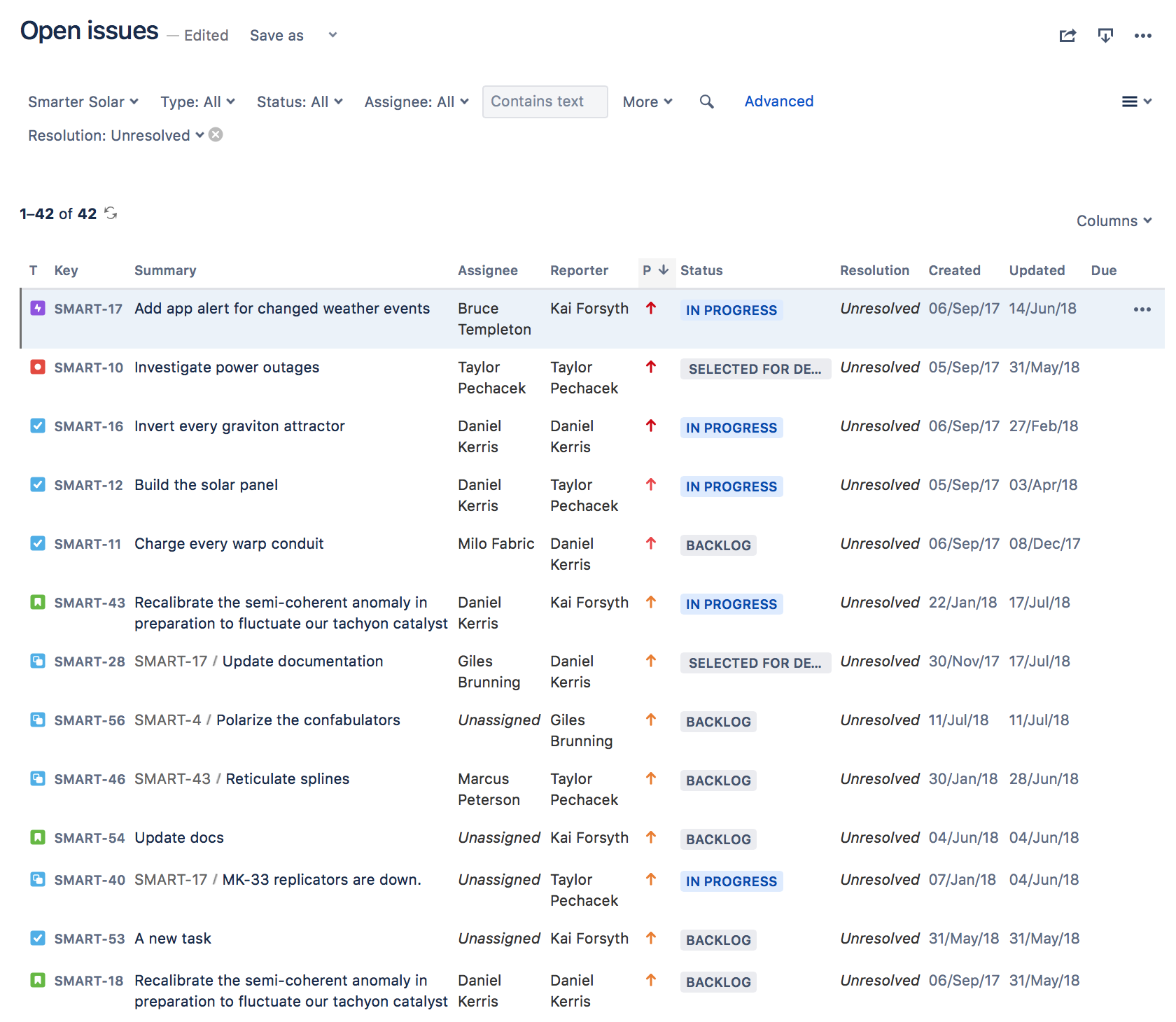
[フィルター] オプションは、検索結果が独自のフィルターで取得されたものである場合にのみ、列設定で表示されます。このダイアログを使用して独自のフィルターで表示した列を設定する例については、「独自のフィルターの列構成を変更する」を参照してください。
ユーザー既定値、フィルター、およびシステム
現在選択されているボタンがユーザー既定値の場合、表示されている列は、ユーザー アカウントの設定に基づいています。フィルターは、課題の検索結果が保存済みのフィルターに由来する場合は常に利用可能です。
Jira 管理者には [システム] タブも表示されます。このタブでは、独自の既定設定を行っていないすべてのユーザーに表示される列を変更できます。既定の列の構成時には管理者の権限は無視されるため、管理者は、表示権限を持っていないプロジェクトからプロジェクト固有のカスタム フィールドを追加できます。このフィールドは、表示権限を持たないユーザーに表示されることはありません。
独自のフィルターの列構成を変更する
保存済みのフィルターを使用して検索する場合、そのフィルターがユーザーが所有するフィルターであれば、そのフィルターによる検索結果として表示される列を [フィルター] タブを使用してカスタマイズできます。他のユーザーとフィルターを共有している場合、検索結果を最適に表示するために役立つ列を選択しておくと、役立つことがあります。たとえば、未解決のバグがある課題をフィルターを使用して検索する場合、ステータスと課題タイプはすべて同じになるため、そのフィルターではこれらの列を除外できます。
フィルターには必ずしも構成済みの列があるとは限りませんが、構成済みの列が存在する場合、それらが表示されます。これは、ユーザーが [ユーザー既定値] タブを使用して独自の既定設定を使用する選択をしている場合を除きます。
独自のフィルターで表示される列の変更
- フィルターの名前を選択します。
- 現在表示されている列の右上にある [列] ボタンを選択します。
- 一覧で、列を選択するか、選択を解除します。
- 完了を選択します。
トラブルシューティング
列を見つけられない場合、次の制限に該当していないかどうかを確認します。
- 課題フィールドの列で表示できるのは、非表示に設定されておらず、かつユーザーが表示権限を持っている列のみです。
- 既存のカスタム フィールドを列リストに追加できますが、これは、フィールドが表示可能で、ユーザーが適切な権限を持っている場合に限ります。
- プロジェクト固有の一部のカスタム フィールドは、選択した場合も、課題ナビゲーターで全課題を検索した際に表示されない可能性があります。プロジェクト固有のカスタム フィールドは、フィルターがそのプロジェクトに制限されている場合にのみ表示されます。
- 課題タイプのカスタム フィールドは、既定では課題ナビゲーターに表示されません。ただし、クエリにカスタム フィールド用に構成された課題タイプを含めた場合、[列構成] ダイアログでそのカスタム フィールドを選択して、課題ナビゲーターに追加できます。