
バックログのリファインメントを行う
- ワークスペースのセットアップ
- プロジェクトのカスタマイズ
- バックログの作成
- バックログのリファインメントを行う
- スプリントの計画
- 進捗状況のトラッキング
- 作業の完了
- アジャイル プロジェクトをさらに活用する
アジャイルで非常に大切なことは、定期的に (特に新しい作業を始める前) に、バックログのリファインメント ("グルーミング") を行ったり、内容を確認したりすることです。
このページの内容
バックログの調整
スプリントを開始する前に、バックログを準備する必要があります。 下記のように簡単にバックログを調整できます。
- 課題を右クリックし、表示、見積もり、詳細情報の追加を行う
- ドラッグ アンド ドロップで課題の優先順位を設定する
- 新しい課題を作成する
- 課題の詳細ビューで課題を編集する
課題の見積もり
- Teams in Space のボードで [バックログ] を選択します。
- 画面の左側の課題を選択すると、画面の右側に課題の詳細が表示されます。
- 画面の右側にあるそれぞれの課題の [見積もり] フィールドをクリックし、次の情報を入力します。
| 課題 | 見積もり |
|---|---|
| 太陽系の外に旅行の行き先を広げる | 6 |
| 火星にローカル オフィスを建設する | 2 |
| 20 名以上のチームのサポートを開始する | 4 |
| 旅行プラットフォーム SeeSpaceEZ の次世代バージョン | 3 |
| 土星のサマー セールのプラン | 8 |
| 宇宙旅行の代理店との協業に取り組む | 16 |
| 予約の依頼時に 500 エラーが発生 | 6 |
| 予約可能なフライトのリクエストに 5 秒以上かかる | 4 |
バックログでの優先付け
既定では、バックログの課題には追加順でランクが設定されます。相対的な優先順位にしたがって課題のランクを変更できます。これはバックログにある課題を効率的に整理するのに役立ちます。
ランク付けを行うことで、ある課題が他のものよりも重要または緊急かどうかを判断できます。たとえば、優先度が「高」の課題が 2 つある場合に、Jira Software のランク付けにより、片方の課題の優先度を高く設定することができます。
- バックログにある、課題 TIS-8 を見つけます。この課題の優先度は "最高" なので、バックログの最上位にあるべきです。
- TIS-8 を選択し、一番上にドラッグします。
- TIS-2 と TIS-5 の課題が、バックログの 2 番目と 3 番目になるように移動します。これらの課題は優先度が "高" になっていますが、TIS-8 ほど高い優先度ではありません。

ボード上の課題の表示制限を確認する
Jira 11.2 以降では、OpenSearch を使用すると、スクラム ボードやカンバン ボードで最大 10, 000 項目を表示できます。既定の Lucene 検索プラットフォームを使用している場合は、この制限が適用されません。ボードが制限に近づいているかどうかを確認できます。
ボードが上限に達すると、それを知らせるフラグが表示されます。この場合、管理者がボードのフィルターを編集して、含めるものと除外するものを絞り込む必要があります。

課題の総数を確認する
ボード上にある課題の総数をチェックするには、次の手順に従います。
- [課題] に移動して、[課題を検索] を選択します。
- フィルターを適用して課題を表示します。
- 右上隅にある x of y インジケーターを確認します。y 値は、表示制限を超える課題を含む、フィルターに一致する課題の総数を示します。
検索が表示制限を超えると、課題リストの下部に "検索結果が多すぎて表示できません (...)" という警告メッセージが表示されます。
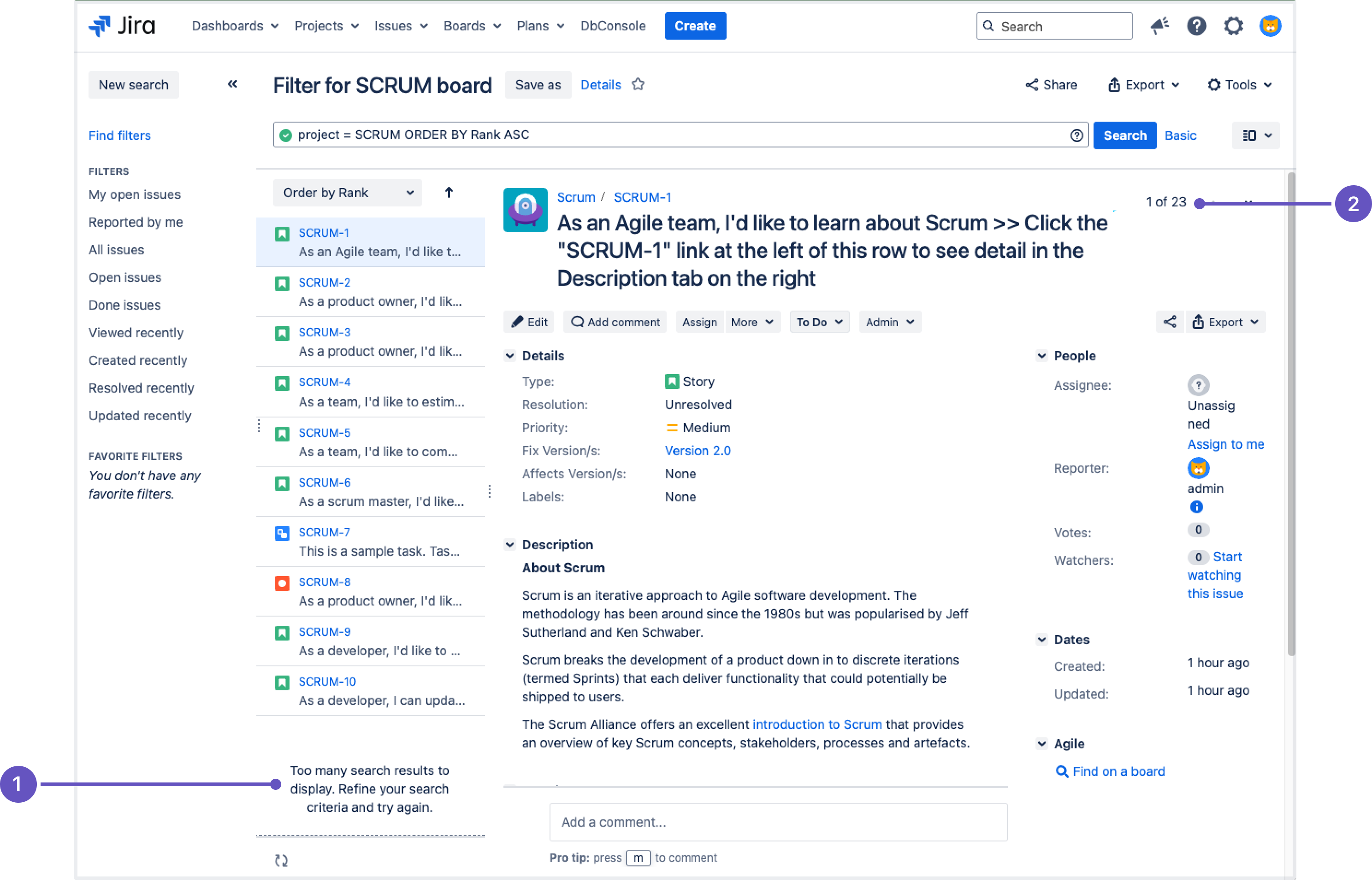
1. 警告メッセージ
2. x of y インジケーター
課題の検索における制限を理解する
課題を検索する際に考慮すべき重要な制限が 2 つあります。
- UI に表示される課題の最大数
IssueSearchLimit.getMaxResults設定は、Jira が課題の検索でレンダリングできる課題の数を制御します。既定では、これは 1000 (IssueSearchLimits.DEFAULT_MAX_RESULTS) に設定されています。この値をオーバーライドするには、jira.search.views.default.maxプロパティを使用します。 - インデックスからの検索結果の上限
IssueSearchLimit.getSearchPlatformMaxResultWindow設定は、インデックス検索の操作から返される検索結果の最大数を決定します。この値は、使用しているインデックス検索プラットフォームによって異なります。OpenSearch をご利用の場合、既定値は 10,000 です。
REST API を使用してボードとスプリントの制限を確認する
ラピッド ビューまたはボード フィルターが許容制限を超える結果を返す可能性がある場合は、REST API 呼び出しによって制限を確認できます。
バックログ ビューの制限
バックログにある課題の数を取得するには、次のリクエストを送信します。
GET /rest/greenhopper/1.0/xboard/plan/backlog/data.json?rapidViewId={rapidViewId}&selectedProjectKey={projectKey}応答には、totalHits にボード上のアイテムの数が表示されます。例:
{
    "issues": [],
    // ...
    "maxResultWindow": 2147483647,
    "totalHits": 25
    // ...
}
アクティブ スプリントまたはカンバン ボードの制限
アクティブ スプリントまたはカンバン ボード内の課題数を取得するには、次のリクエストを送信します。
GET /rest/greenhopper/1.0/xboard/work/allData.json?rapidViewId={rapidViewId}&selectedProjectKey={projectKey}応答には、totalHits にアクティブ スプリントまたはカンバン ボード内の項目数が表示されます。例:
{
    "rapidViewId": 1953,
    // ...
    "maxResultWindow": 2147483647,
    "totalHits": 4
}
現在の制限
現在の制限を確認するには、次の REST API 呼び出し を使用します。
GET /api/2/searchLimits/maxResultWindow応答には、現在の制限値が表示されます。
これでバックログのリファインメントが完了しました。さあ、スプリントの詳細を計画しましょう。