

スクラムバックログを使用する
はじめる前に
Different functionalities in the Scrum backlog require different permissions. For example, to start a sprint, you need to be a project administrator for all projects that match the board's filter. See Permissions overview for more information.
スクラムバックログについて
次の場合にのみ、課題はスクラムバックログに表示されます:
- サブタスクの課題でない場合
- 課題がボードの保存フィルターとマッチしている場合
- 課題のステータスが、ボードの 列 ( 「 完了」列以外) にマッピングされている場合
- there is at least a status being mapped to the right-most column.
e.g. If you have the columns To Do, In Progress, and Done, ensure that you have a status mapped to In Progress at least. If you map all the statuses to the first column (To Do), you will not be able to see any issues in the Scrum backlog.
スクラムバックログにアクセスする
スクリーンショット:スクラム バックログ(1 個の課題が選択された状態)
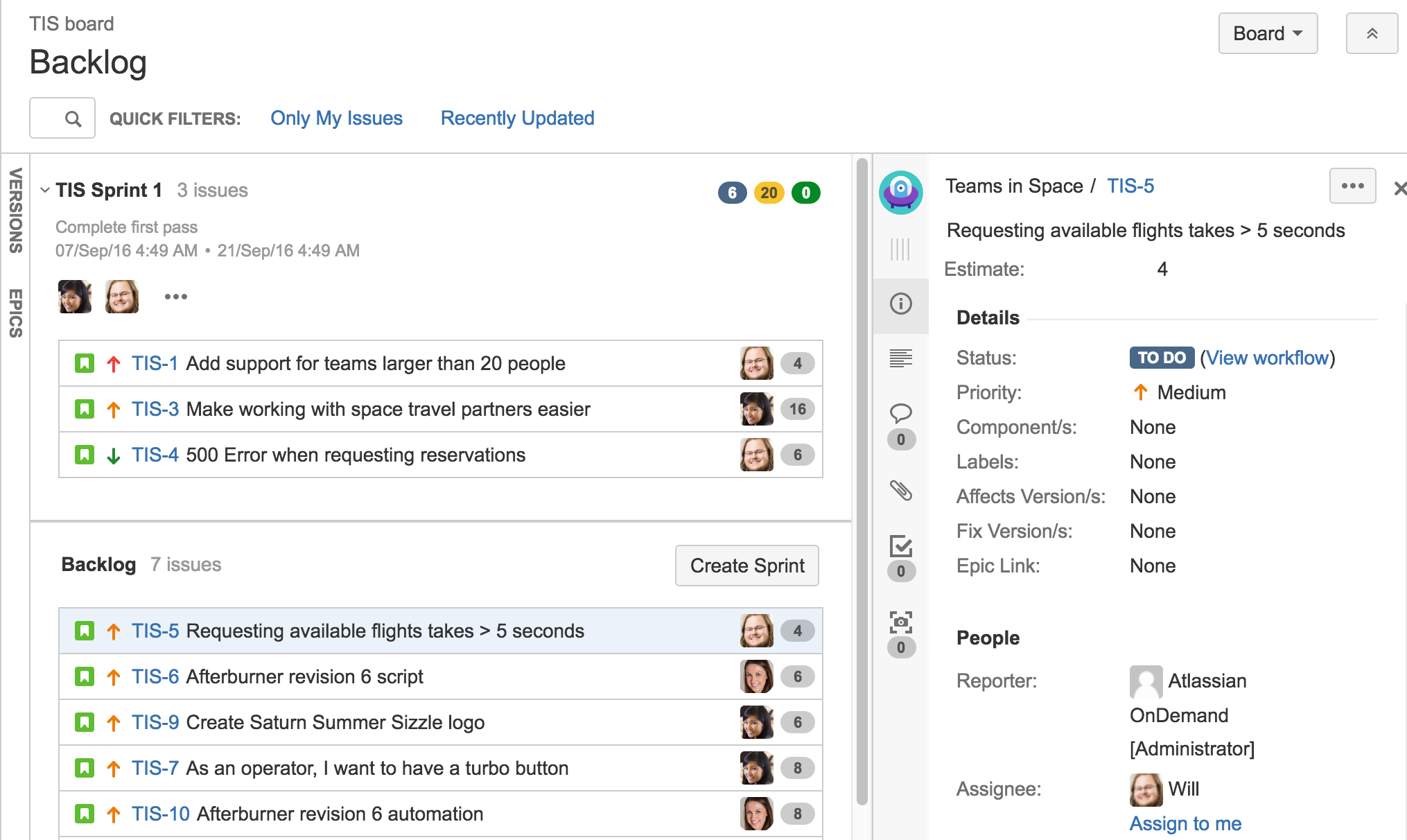
スクラムバックログでできること
| タスク | 手順 |
|---|---|
| バックログへの課題の追加 | ヘッダーで作成をクリックして、「課題の作成」ダイアログを開き、課題を作成します。バックログで現在選択されている課題の下に課題が追加され、課題が何も選択されていない場合は、バックログの一番上に課題が追加されます。 ヒント:
|
| バックログの優先順位付け | 課題をドラッグアンドドロップしてランク付けします。課題を右クリックすれば、その課題をバックログの一番上または一番下に送るメニューを開くことができます。 |
| 課題詳細を閲覧、編集 | ボード上目的の課題をクリックします。課題詳細ビューでは、課題の詳細を表示します。課題詳細ビューの設定に応じて、課題詳細を編集できます。 課題の詳細を開くのではなく、課題を選択したい場合は、Ctrlキーかコマンドキーを押しながら左クリックします。 |
| ストーリーの見積 | 「 J 」および「 K 」キーを使用してバックログ内で課題を移動させ、画面右側に詳細を表示します。「 E 」キーを使用して課題を編集したあと、必要に応じて、見積やストーリーポイントを更新します。 既定では、ストーリーポイント フィールドは「ストーリー」または「エピック」タイプの課題でのみ利用可能です。より詳しくは、見積もりとトラッキングの設定を参照してください。 |
| ユーザーのワークロードの確認 | The avatars for users who have work assigned to them in a sprint are shown at the top of a sprint. Click ... (next to avatars) to view the sprint workload for assignees. |
| サブタスクの作成 | 対象の課題を選択して、 '.' キーを押し、次いで「サブタスクの作成」と入力して、「サブタスクの作成」ダイアログボックスを開きます。必要に応じて、サブタスクを作成します。 サブタスクは、ストーリー(課題)を実装可能なチャンクに分割するのに便利です。 |
| 課題のトランジション | 課題を関連スプリントからバックログに移動するには、バックログセクションから関連する、スプリントに、課題をドラッグ&ドロップします。 |
| 課題のフラグ立て | Right-click an issue and select Add flag. You can also add a comment with your flag, perhaps to indicate your reason for adding the flag. |
| 課題の削除 | 課題を右クリックして、削除 を選択します。 |
| 課題の検索 | 独自のクイックフィルターを作成して、必要な課題だけを表示します。詳細は、クイックフィルターを設定する を参照してください。 名前、コード、また担当者よって課題を検索します。 |
| ストーリーをエピックに整理 | エピック(ボードの左側に縦に並べられている)をクリックして「エピック」パネルを表示します 。エピックを作成し、ドラッグアンドドロップで課題をエピックへ移動し、このパネルでエピック別にフィルター処理します。 エピックは基本的に大きな ユーザーストーリー で、小さなストーリーをグループ化します。たとえば、リリースのテーマが「パフォーマンス」であれば、1 つのエピックとして取り込むことができます。 |
| バージョンの計画 | バージョン(ボードの左側に縦に並べられている) をクリックして、「バージョン」パネルを表示します 。バージョンを作成、編集して、ドラッグアンドドロップで課題をバージョンに割り当て、このパネルでバージョン別にフィルター処理します 。 注意:このパネルを表示するには、バージョンが少なくとも 1 つはプロジェクトに含まれている必要があります。 |
| スプリントの計画 | スプリントの作成をクリックし、次いで課題を新しいスプリントにドラッグアンドドロップします。また、水平方向の仕切りをドラッグアンドドロップして、複数の課題を追加または削除できます。スプリント フッターには課題の数と作業見積の合計が表示されます。 スプリントに入れる課題の準備ができた時点で、スプリントの開始をクリックすると、ストーリーはアクティブなスプリントに移動します。 スプリントがアクティブなスプリントでアクティブとなっている場合でも、バックログで次のスプリントを計画できますが、アクティブなスプリントが 完了する までは、次のスプリントは開始できません。(ただし、バックログ内の課題をアクティブなスプリントにドラッグアンドドロップすることはできます。) |
次のステップ
 Need help? If you can't find the answer you need in our documentation, we have other resources available to help you. See Getting help.
関連トピックをご確認ください。