
レート制限でインスタンスの安定性を改善する
自動化された連携やスクリプトが Jira に大量のリクエストを送信すると、Jira の安定性に影響を与え、パフォーマンスの低下やダウンタイムにつながる恐れがあります。レート制限を使用すると、ユーザーや自動化機能が送信可能な外部 REST API リクエストの数と頻度を制御し、Jira インスタンスが安定した状態を保つようにできます。
レート制限は Jira Software Data Center および Jira Service Management Data Center で使用できます。
次のセクションにジャンプ
レート制限の仕組み
Jira でのレート制限の仕組みの詳細についてご説明します。
アトラシアンでは、レート制限の実施に利用できる多数の技術の中から、トークン バケットを採用しました。
トークン バケットを使用すると、リクエストに交換できるトークンの残数がユーザーに提示されます。仕組みの要約は次のとおりです。
ユーザーにはトークンが提供されます。これはリクエストに交換されます。1 つのトークンは 1 件のリクエストに相当します。
ユーザーは一定のタイミングで新しいトークンを取得するため、常に新しいリクエストを作成できます。これが、そのユーザーの許容要求数であり、10 個/1 分のように設定されます。
 定数レートまたは間隔は、時間間隔 (秒単位) を許容要求数で割ったものです。
トークンは、個人用のバケットが満杯になるまで追加されます。これが、そのユーザーの最大要求数であり、トークンの使用を自分の頻度に合わせて調整できます。たとえば、通常のレートで指定された、10 件/1 分ではなく、20 件/2 分とすることができます。
ユーザーが、自身が保有しているトークン数を超えるリクエストを送信しようとした場合、バケットからトークンを取得できたリクエストのみが成功します。残りのリクエストには 429 エラーのメッセージ (too many requests) が返されます。ユーザーは新しいトークンの取得後にこれらのリクエストを再試行できます。
レート制限を有効化する方法
レート制限を有効化するには、Jira システム管理者である必要があります。
レート制限を有効化するには、次の手順を実行します。
Jira で、[管理] > [システム] > [レート制限] に移動します。
ステータスを [有効] に変更します。
次のオプションのうち 1 つを選択します: 無制限のリクエストを許可、すべてのリクエストをブロック、またはリクエストを制限。最初のオプションと 2 番目のオプションは許可リストとブロックリストに関連します。最後のオプションの場合、実際の制限を入力する必要はありません。詳細については以下をお読みください。
保存をクリックします。
許可リストまたはブロックリストを選択している場合は特に、追加リクエストを本当に必要とするユーザーに例外を追加するようにします。「例外の追加」を参照してください。
リクエストの制限 - 詳細
許可リストやブロックリストと同様に、グローバル設定や適用除外では、リクエスト制限のオプションを頻繁に使用することになるはずです。
![Jira 管理コンソールの [レート制限] ページ。画像の下に注釈の説明があります。](https://confluence.atlassian.com/adminjiraserver103/files/1489808332/1489808333/1/1681902815935/rl_main.png "Jira 管理コンソールの [レート制限] ページ。画像の下に注釈の説明があります。")
このオプションと仕組みについて詳しく見てみましょう。
許容要求数: 各ユーザーは、選択した時間間隔に特定の件数のリクエストが許可されています。1 秒あたり 10 件のリクエスト、1 時間あたり 100 件のリクエストなど、任意の設定を選択できます。
選択した時間の単位 (秒、分、時間) に関係なく、Jira では常に時間間隔を秒単位に変換します。
- 最大要求数 (高度): リクエストが頻繁に送信されない場合は、許容要求数をユーザーごとに最大数まで蓄積できます。このオプションを使用すると、ユーザーは通常と異なる頻度 (レートで指定された 1 分あたり 10 件の代わりに 2 分あたり 20 件など) でリクエストを作成するか、時間をかけて多くのリクエストを蓄積し、一度に送信できます。最大数の設定が難しい場合は、[許容要求数] と同じ値に設定しておけば、このフィールドの影響はなく、蓄積されるリクエストもありません。
例
適切な制限を見つける
例外の追加
同様に例外は、他のユーザーよりも多くのリクエストを実際に必要とするユーザーのための特別な制限です。選択した例外は、グローバル設定よりも優先されます。
例外を追加または編集した後、変更はすぐに反映されますが、新しい設定がユーザーに適用されるには最大で 1 分かかります。
![レート制限から除外されたユーザーが表示された [例外] タブ](https://confluence.atlassian.com/adminjiraserver103/files/1489808332/1489808334/1/1681902816245/rl_exemptions.png "レート制限から除外されたユーザーが表示された [例外] タブ")
例外を追加するには、次の手順を実行します。
[例外] タブを開きます。
[例外の追加] をクリックします。
ユーザーを見つけ、そのユーザーのための新しい設定を選択します。
グループを選択することはできませんが、複数のユーザーを選択できます。
ここで利用可能なオプションはグローバルな設定の場合と同じです: "無制限のリクエストを許可"、"すべてのリクエストをブロック "、"カスタム制限を割り当て"。
保存をクリックします。
後から例外を編集したい場合は、[例外] タブでユーザー名の横にある [編集] をクリックします。
推奨: 匿名アクセスへの例外を追加
Jira では、すべての匿名トラフィックが "Anonymous" という 1 人のユーザーによるものであるとみなします。レート制限が十分に高くない場合、1 人のユーザーが匿名ユーザーに割り当てられた制限を使い果たす可能性があります。このアカウントに高い制限値を割り当てた例外を追加し、さらなる追加が必要かどうかを確認することをおすすめします。
レート制限されているユーザーの特定
ユーザーがレート制限を受けている場合、HTTP 429 エラー メッセージ (too many requests) が表示されるため、ユーザーはすぐにそのことを確認できます。管理者はレート制限設定ページの [制限を受けているアカウントの一覧] を開いて、レート制限を受けているユーザーを特定できます。一覧には、クラスタ全体のすべてのユーザーが表示されます。
ユーザーがレート制限を受けている場合、表に表示されるには最大で 5 分かかります。
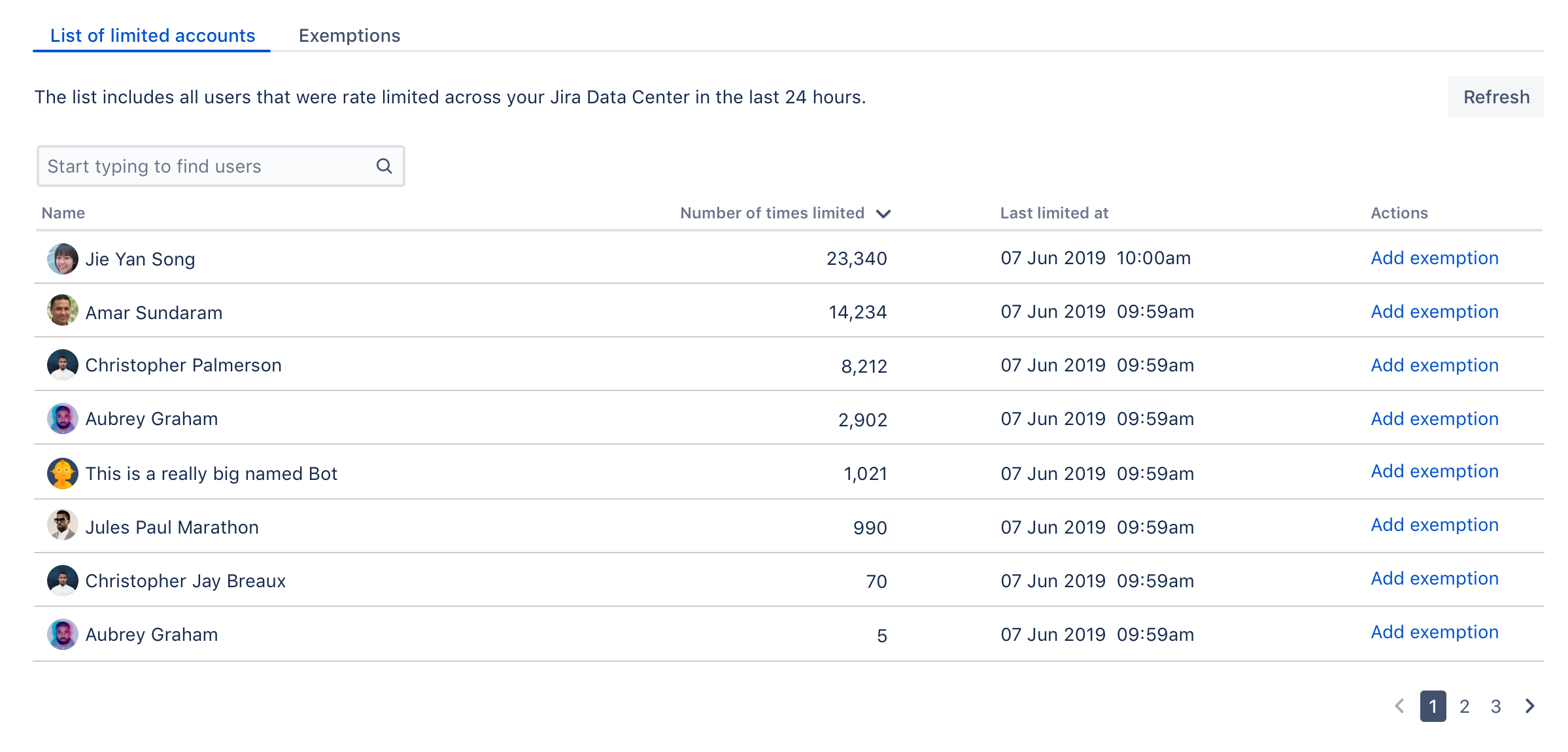
異常なアカウント
ユーザーは一覧にユーザー名で表示されます。ただし一覧には、いくつかの異常なアカウントが表示される場合があります。以下に例を示します。
Unknown: Jira で削除されたユーザーです。これらのユーザーは 24 時間を経過すると一覧には表示されませんが (ユーザーをレート制限することはできなくなっているため)、例外の一覧には表示される場合があります。これらのユーザーにはレート制限は不要なため、設定を削除してかまいません。
Anonymous: このエントリは、認証されていないアカウントから行われたすべてのリクエストを収集します。1 人のユーザーで匿名アクセスの制限までのリクエスト数を簡単に使用できてしまうことがあるため、匿名トラフィックに例外を追加して、高い制限値を追加することをおすすめします。
制限付きのリクエストをログ ファイルに追加する
Jira のログ ファイルでレート制限されているユーザーやリクエスト数の情報を表示することもできます。これは、リクエストの宛先 URL やリクエスト元の URL の詳細を知りたい場合に便利です。
レート制限とは - ユーザーの観点から
ユーザーが認証済みのリクエストを作成すると、レスポンスにレート制限のヘッダーが表示されます。これらのヘッダーはレート制限されているときだけでなく、すべてのレスポンスに追加されます。
| ヘッダー | 説明 |
|---|---|
| これまでに持つことができるリクエスト (トークン) の最大数。この制限に到達した後は、新しいトークンがバケットに追加されません。管理者はこれを [最大要求数] として設定します。 |
| トークンの残りの数。自身が現在保有していて、すぐに使用できるトークン数です。 |
| 時間間隔 (秒単位)。この間隔ごとに新しいトークンのバッチを取得できます。 |
| 時間間隔ごとに取得するトークンの数。管理者は、これを [許容要求数] として設定します。 |
| 新しいトークンを取得するまでに待機する必要がある時間。 HTTP ステータス コード 429 で何度か失敗した後に、 |
ユーザーがレート制限を受けていてリクエストが処理されない場合、HTTP 429 エラー メッセージ (too many requests) が返されます。ユーザーはこのヘッダーを使用して、スクリプトや自動化を制限に合わせて調整し、妥当な頻度でリクエストを送信できます。
URL と外部アプリケーションの許可リスト
URL とリソースを許可リストに追加する
Jira インスタンスで URL 全体およびリソースを許可リストに登録する方法を追加しました。これを使用することで、レート制限されているが、制限されるべきではないものを、素早く修正できます。
[管理] > [システム] > [一般設定] に移動します。
[高度な設定] をクリックします。
com.atlassian.ratelimiting.whitelisted-url-patternsプロパティを見つけ、カンマ区切りリストの形式で URL を入力します。例:/**/rest/applinks/**,/**/rest/capabilities,/**/rest/someapi
URL パターンの作成方法の詳細については「AntPathMatcher: URL patterns」を参照してください。
外部アプリケーションを許可リストに追加する
コンシューマー キーを許可リストに追加して、アプリケーション リンクを通じて連携された外部アプリケーションのレート制限を削除できます。
アトラシアン クラウド製品の場合、コンシューマー キーの取得方法は異なります。クラウド製品のレート制限を削除したい場合、「アトラシアン クラウド製品に対するレート制限の削除」を参照してください。
アプリケーションのコンシューマー キーを見つけます。
[管理] > [アプリケーション] > [アプリケーション リンク] に移動します。
アプリケーションを見つけて [編集] をクリックします。
[受信認証] を開き、コンシューマー キーをコピーします。
コンシューマー キーを許可リストに追加します。
[管理] > [システム] > [一般設定] に移動します。
[高度な設定] をクリックします。
com.atlassian.ratelimiting.whitelisted-oauth-consumersの値としてコンシューマー キーを入力します。コンマ区切りリストの形式で複数のコンシューマー キーを入力できます。
コンシューマー キーを入力すると、関連するアプリケーションからのトラフィックは制限されなくなります。
OAuth 2.0 リクエストのレート制限
For all of the following procedures, you must be logged in as a user with the Jira System administrators global permission. Rate limiting of OAuth 2.0 requests is available only in the following Jira versions:
Jira 10.3, starting from Jira 10.3.13
Jira 11.2 and later.
This page describes Jira 10.3 rate limiting.
OAuth 2.0 リクエストのレート制限は他の API リクエストとは別に設定できるため、Rovo コネクターなどの統合が管理しやすくなります。すべての REST API クライアントは、レート制限付きのリクエストを処理できる必要があります。ただし、非効率的な設定は、影響を受けるエンドポイントのパフォーマンスに悪影響を及ぼす可能性があります。エンドポイントで 429 エラーが発生した場合は、レート制限の設定を確認して調整してください。HTTP トラフィック監視ツールを使用してこれらの問題を特定し、スムーズな統合パフォーマンスを確保することをお勧めします。
Note that rate limiting of OAuth 2.0 requests applies only to Jira. If you’re using other Atlassian products, they'll treat OAuth 2.0 requests as anonymous, authenticated requests. If the rate limiter is enabled, such requests are also subject to the default user rate limits. However, all client requests are grouped together and treated as coming from a single user.
次の REST API エンドポイントを使用してレート制限を管理できます。
説明 | エンドポイント |
|---|---|
Update settings. | 例: ここで:
|
View current settings. If no changes have been made, no results will be returned: | |
OAuth 2.0 リクエストを許可します。この操作を実行すると、OAuth 2.0 リクエストはレート制限の対象から除外されます。 | |
OAuth 2.0 リクエストをブロックします。 | |
設定を削除します。 | |
レート制限用にコードを調整する
コード (スクリプト、連携、アプリ) に適用してレート制限で使用できる、一連の戦略を作成しました。詳しくは、「レート制限用にコードを調整する」を参照してください。
既知の問題
Jira のレート制限設定が期待どおりに機能しない場合は、このナレッジ ベース記事で解決策をご確認ください。
課題がリクエストのクッキーまたはヘッダーによるものかどうかを確認するには、このナレッジ ベース記事で修正についてご確認ください。