
Setting up Assets - Confluence Macro
アセットを Confluence と統合する方法の詳細については、この記事をお読みください。
Viewing Assets objects
最初に、Confluence ページを作成または編集します。[アセット - Confluence マクロ] を選択します。
オブジェクトをフィルタリングする
オブジェクト スキーマを選択して、アセット クエリ言語 (AQL) でオブジェクトをフィルタリングします。結果で特定のオブジェクトを選択すると、AQL が Key IN ("ABC-1", "ABC-2", "ABC-3") のようなクエリに変換されます。つまりマクロは静的になり、選択したオブジェクトのみを取得します。ただし、すべてを選択した場合は、マクロが AQL に依存するため、時間の経過とともに異なる結果になる可能性があります。AQL の使用方法をご確認ください。

属性を選択する
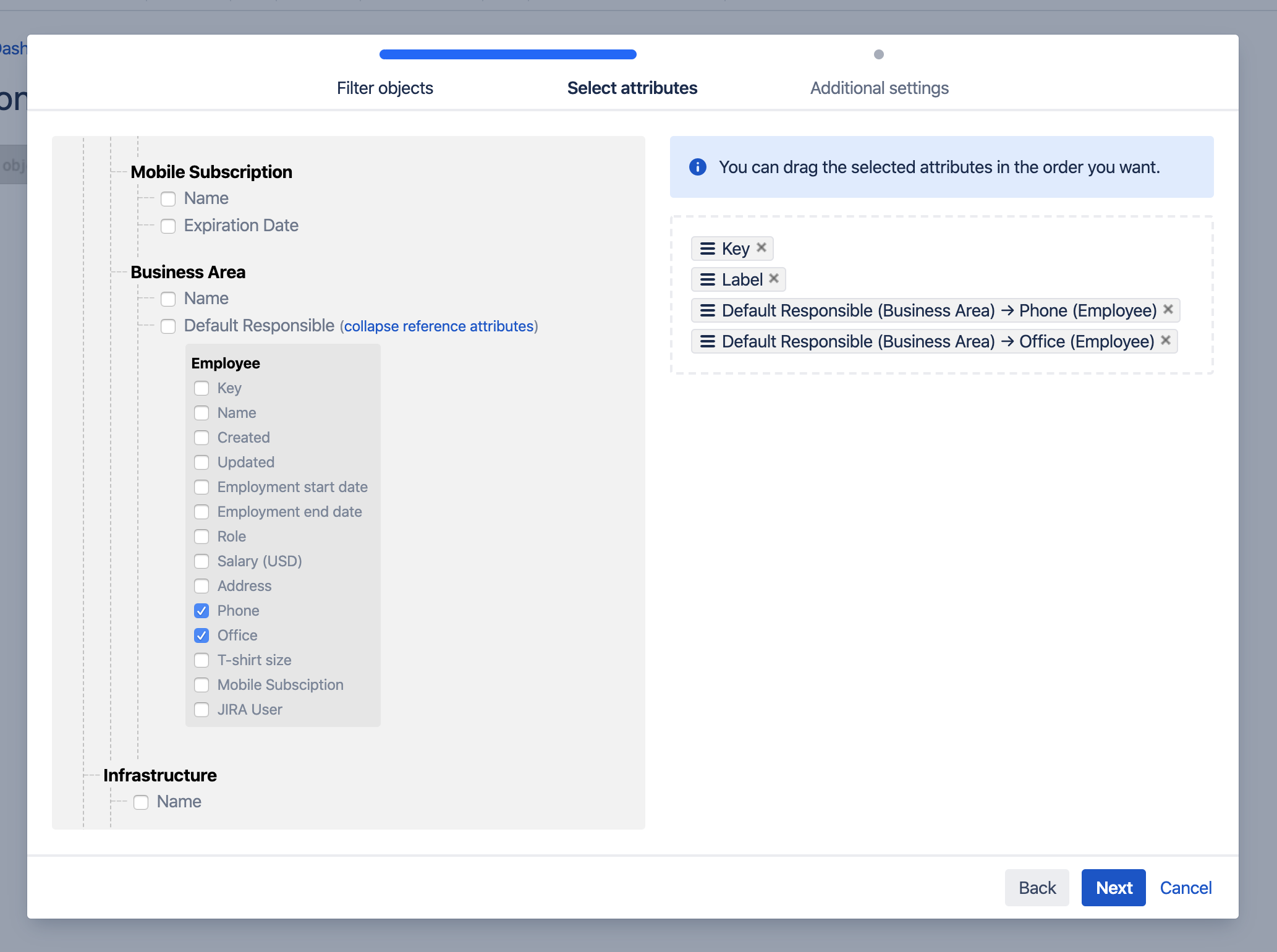
どの属性をページに表示するかをカスタマイズできます。選択可能な属性のリストは、オブジェクト スキーマのオブジェクト タイプ ツリーとして表示されるため、正しい属性を簡単に見つけることができます。
キー、ラベル、作成済み、更新済み、オブジェクト タイプなど、複数のシステム属性があります。これらの属性は、すべてのオブジェクトで常に必要とされる値を含んでいるため、各オブジェクト タイプから属性を選択する代わりに使用できます。例えば、ラベル属性には、現在ラベルに設定されている属性の値が表示されます。

参照属性
各参照属性では、その参照属性が指すオブジェクト タイプの属性を展開して選択できます。
継承された属性
継承された属性は継承済みとしてマークされ、その属性が発生する各オブジェクト タイプで自動的に選択されます。

追加設定
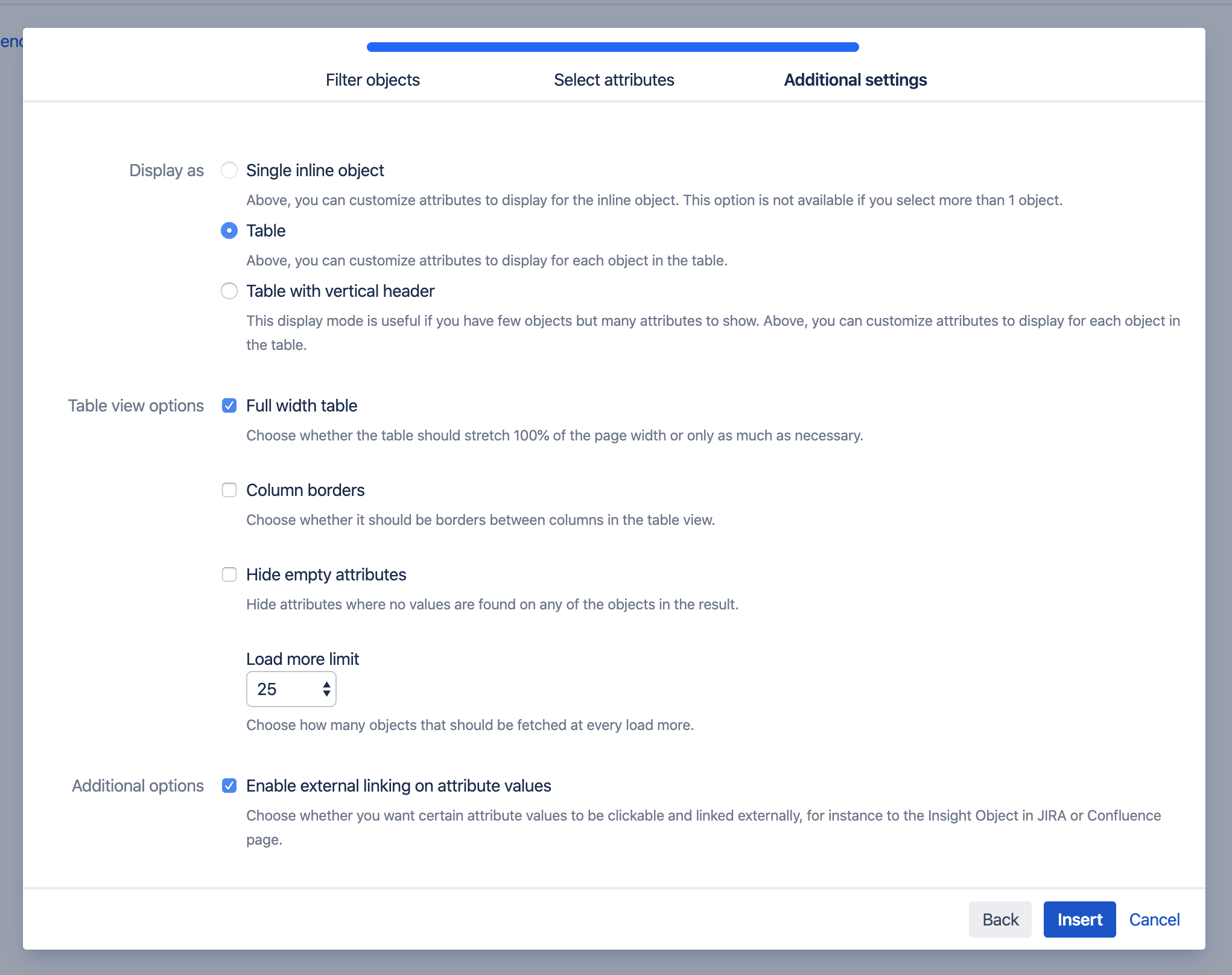
このステップでは、マクロの設定を行えます。
テーブル ビュー
テーブル ビューから、CSV に簡単にエクスポートできます。テーブルの下部に [CSV にエクスポート] ボタンがあります。
![アセット - [CSV 出力] ボタンが付いた Confluence マクロ テーブル](https://confluence.atlassian.com/servicemanagementserver111/files/1652923132/1652923133/1/1741170716431/macro7.png "アセット - [CSV 出力] ボタンが付いた Confluence マクロ テーブル")