

Split your import data into multiple object types
アセット クエリ言語 (AQL) を使用して、インポート データをさまざまなオブジェクト タイプに分割できます。これにより、単一のデータ ソースから複数のオブジェクト タイプを読み込むことができ、オブジェクト スキーマのさまざまなオブジェクト タイプに対して個別のインポート ファイルや設定を作成する必要がなくなります。
このページの内容
- オブジェクト タイプを準備する
- Creating object type and attribute mapping to split your data
- Splitting import data by attributes
- 次のステップ
テスト目的で、次の CSV ファイルのサンプルを使用できます。このファイルには、サーバーとコンピューターという 2 種類のデバイスに関する情報が含まれています。
Name, Type
Dell Server 1, Server
HP Server 1, Server
Compaq, Computer
Mac PC, Computer
Dell Server 2, Server
Mac PC 2, Computer
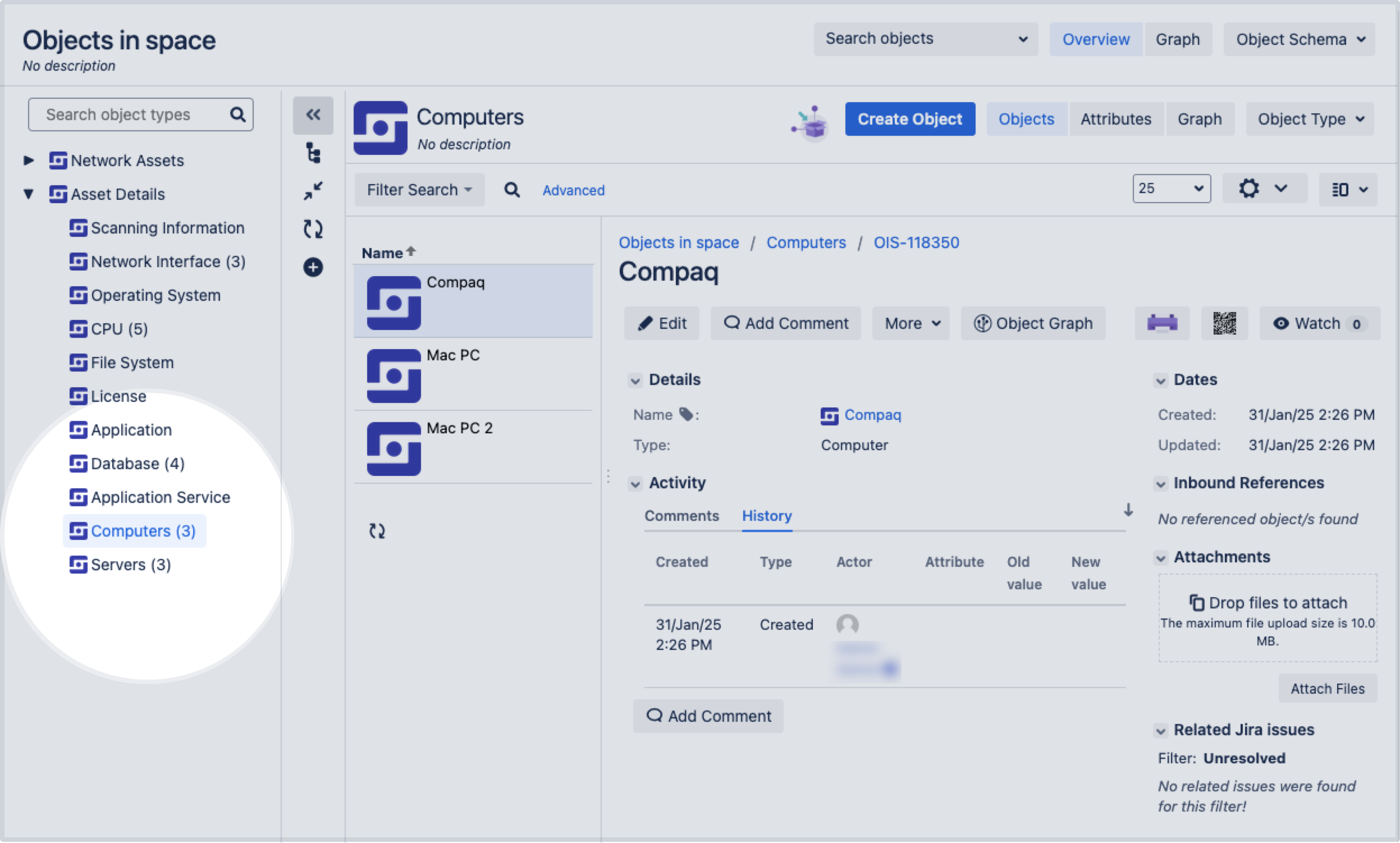
このインポート データには、サーバー オブジェクトのみを表示できる Server と、コンピューター オブジェクトのみを表示できる Computer という 2 つの異なるオブジェクト タイプが必要になる場合があります。この方法でデータを分割するには、CSV ファイルの [Type] 列に従ってオブジェクトをマッピングします。
このインポートを分割すると、次のような構成が表示されます。
オブジェクト タイプを準備する
データのインポート ソースを分割する前に、インポート データが正しくマッピングされるようにオブジェクト タイプを設定する必要があります。たとえば、CSV ファイルにサーバーとコンピューターの両方のオブジェクト タイプが含まれている場合は、それぞれのタイプを個別に設定する必要があります。オブジェクト タイプを準備するには、次の手順に従います。
オブジェクト タイプをまだ作成していない場合は作成します。オブジェクト タイプを作成する方法については、こちらをご確認ください。
オブジェクト タイプの右上隅にある [属性] に移動します。
[属性] タブで、インポート設定においてオブジェクト タイプを分離する属性を追加します。この例では、「Type」属性でコンピューターとサーバーを分離します。
![オブジェクト タイプ設定の [属性] タブ](https://confluence.atlassian.com/servicemanagementserver0506/files/1514733791/1514733796/1/1739435602282/Add-attribute.png "オブジェクト タイプ設定の [属性] タブ")
インポート データを分割するために使用するすべてのオブジェクト タイプに対して、属性を追加する必要があります。
これにより、アセットで、同じインポート データ ソースから複数のオブジェクト タイプを読み取り、それらを適切なオブジェクト タイプにマッピングできるようになります。オブジェクト タイプの準備ができたら、インポート設定に戻り、オブジェクト タイプと属性のマッピングを作成します。
Creating object type and attribute mapping to split your data
このステップでは、データをオブジェクト タイプとその属性にマッピングします。独自のマッピングを作成することも、定義済みの構造と設定を使用することもできます。オブジェクト タイプと属性マッピングの作成方法をご確認ください。
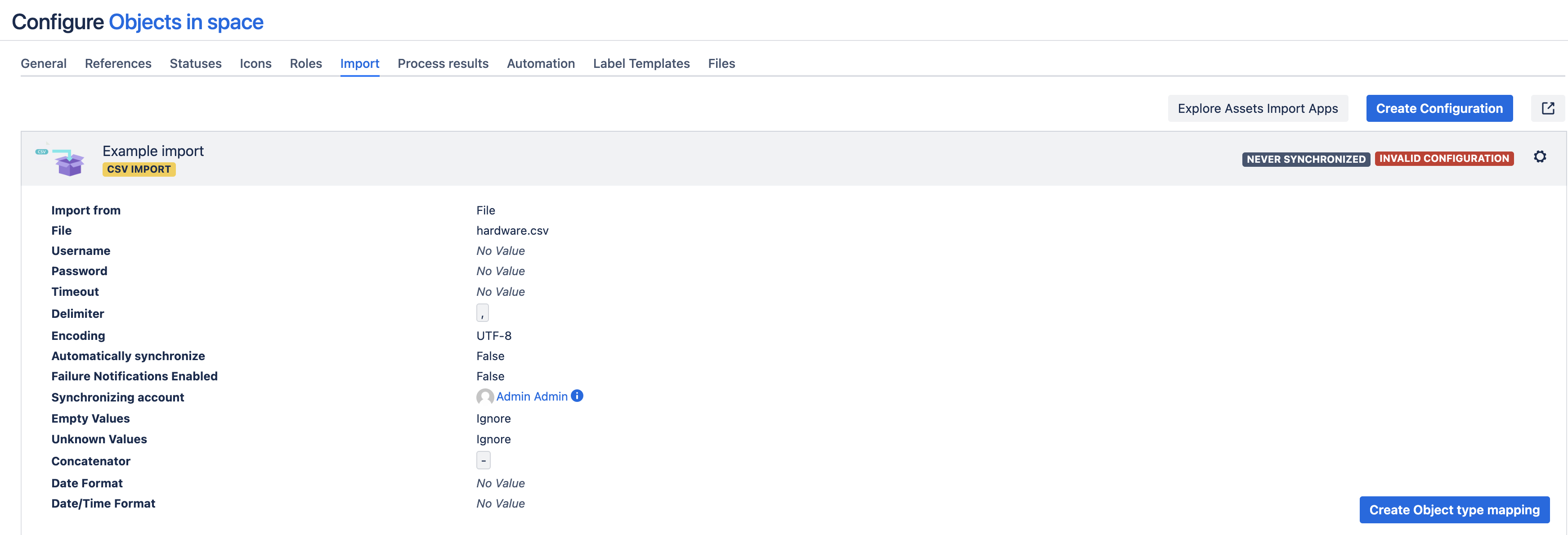
オブジェクト タイプと属性のマッピングの準備ができたら、Assets Query Language (AQL) を使用してインポート データを分割できます。
Splitting import data by attributes
アセット クエリ言語 (AQL) を使用してインポートするデータを分割できるようになりました。たとえば、「コンピューター」オブジェクト タイプにデータをインポートする場合は、コンピューターのみをインポートして、サーバーを除外することを選択できます。
インポート データの分割に使用するすべてのオブジェクト タイプ マッピングに対して、以下の手順を繰り返す必要があります。
データを分割するには:
インポート設定で、オブジェクト タイプ マッピングを開きます。
In the upper-right corner of your type mapping configuration, open Settings , then select Configure.
![インポート設定の [Configure (設定)] ボタン](https://confluence.atlassian.com/servicemanagementserver0506/files/1514733791/1514733794/1/1739435602227/Split-import-object-type-mappings.png "インポート設定の [Configure (設定)] ボタン")
[データ ソースを AQL で絞り込む] フィールドで、AQL を使用してインポート データをフィルタリングします。
たとえば、オブジェクト タイプ属性を「Type」として、インポート データをコンピューターのみでフィルタリングする場合、AQL フィルターはType = Computerになります。アセット クエリ言語 (AQL) については、こちらをご確認ください。You can’t filter data based on the object references.
![[データ ソースを AQL で絞り込む] フィールド](https://confluence.atlassian.com/servicemanagementserver0506/files/1514733791/1514733793/1/1739435602193/Split-import-AQL-filter.png "[データ ソースを AQL で絞り込む] フィールド")
[オブジェクト タイプ マッピングを更新] (または、新しいマッピングである場合は [オブジェクト タイプ マッピングを作成]) を選択します。
オブジェクト タイプ マッピングのロケーターを定義して、[追加] を選択します。
たとえば、データのインポート元に Type という名前のデータ ロケーター (CSV ファイルの場合は列の名前) が含まれており、オブジェクト タイプ属性にも Type という名前が付いている場合、オブジェクト タイプ Computers は [Type] 列の情報に基づいてインポート データをフィルタリングします。
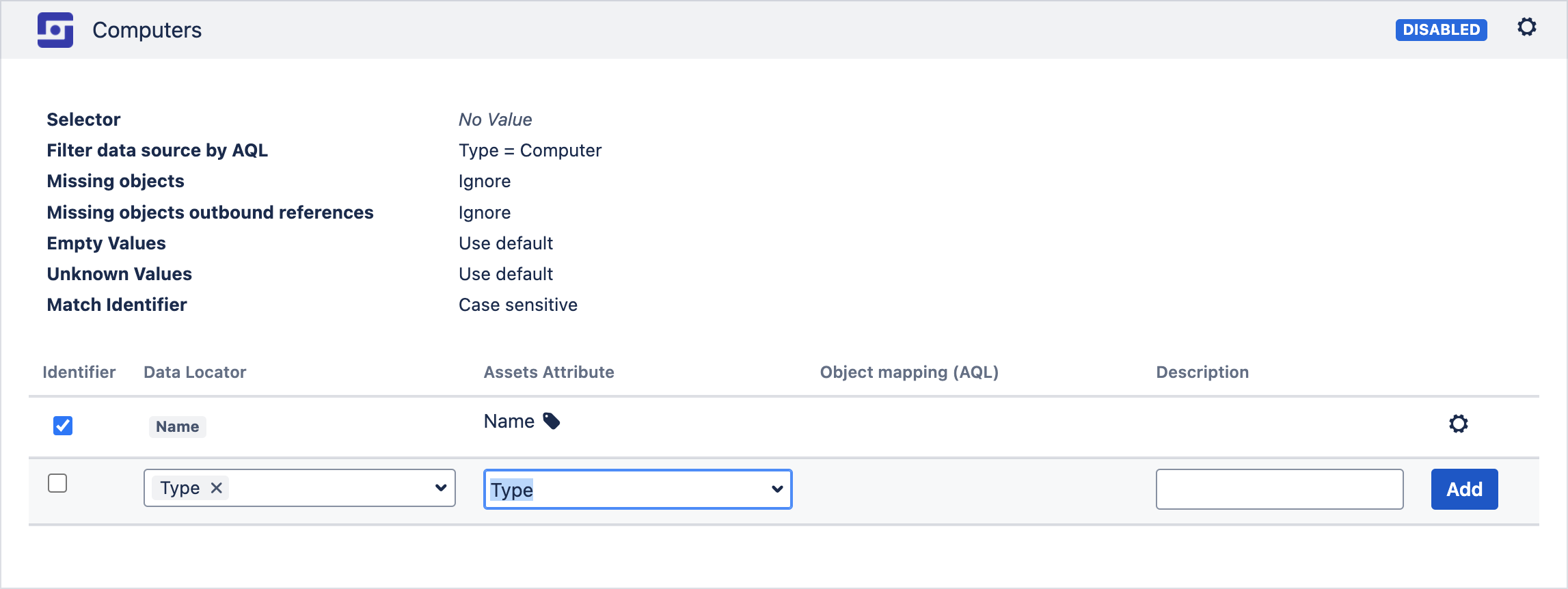
AQL フィルターを設定してデータ ロケーターをマッピングに追加すると、アセットがインポート データを整理して、指定されたオブジェクト タイプに分割します。この時点でインポートされたデータはまだ表示されませんが、インポートを検査して同期する必要があります。
次のステップ
マッピングの準備が整ったら「3. インポート設定を検査する」に移動します。