

Personalizar o projeto
- Configurar o espaço de trabalho
- Personalizar o projeto
- Criar um backlog
- Preparar o backlog
- Planejar um sprint
- Acompanhar o progresso
- Encerrar o trabalho
- Aumentar a produtividade com projetos ágeis
O Software JIRA facilita a personalização do seu quadro para adequá-lo ao seu fluxo de trabalho. Nesta etapa, vamos configurar sua equipe de software, que será a equipe da Teams in Space. A Teams in Space é uma nova empresa imaginária pioneira em viagem espacial para provedores de serviços de viagem inovadores.
Adicionar usuários
Uma equipe de software sem membros não funcionará! Vamos configurar a equipe de desenvolvimento da Teams in Space. A equipe é composta por você (o gerente) e dois desenvolvedores (Jennifer e Kevin).
- Escolha
 > Gerenciamento de usuários.
 - Selecione Usuários.
Na página Criar novos usuários, insira as seguintes informações para cada usuário:
Nome completo Endereço de e-mail Jennifer Evans jevans@veryreale-mail.com Kevin Campbell kcampbell@veryreale-mail.com - Clique em Criar usuários.
Configurar estimativa e rastreamento
Uma das primeiras coisas que você precisa fazer em um novo projeto do Scrum é configurar a estimativa e o rastreamento. Isso é essencial para entender quanto trabalho sua equipe tem e quanto ela pode executar, conforme você constrói um backlog, realiza sprints e analisa relatórios.
As equipes do Scrum usam métodos diferentes para calcular a quantidade de trabalho envolvido na conclusão de uma pendência e, por sua vez, um sprint. Muitas equipes separam estimativa (usada para medir a quantidade de trabalho no backlog e calcular a velocidade) de rastreamento (usado para medir o burndown das horas usadas durante o sprint), usando diferentes unidades para cada um deles. Por exemplo, algumas equipes estimam tarefas em pontos de história, depois rastreiam tarefas usando horas.
Neste tutorial, a Teams in Space usa pontos de história para estimativa e rastreamento, de acordo com as instruções abaixo.
- Navegue até o quadro desejado e, então, clique em Quadro > Configurar.
- Clique na guia Estimativa .
- No campo Estatísticas de estimativa, selecione Pontos de história. Deixe o campo Rastreamento de tempo definido como Nenhum.
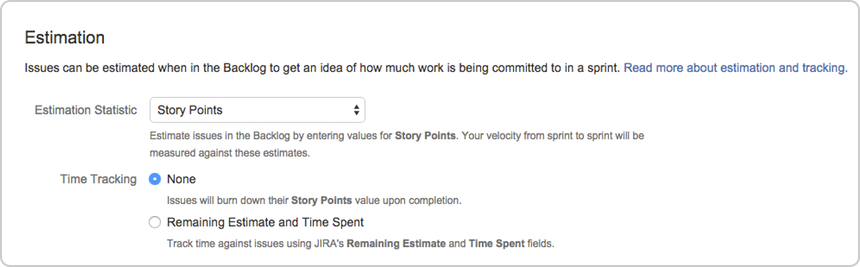
Ótimo! Você adicionou usuários com êxito e configurou seu projeto para usar pontos de história para estimativas. Agora vamos trabalhar em seu backlog!