

スイムレーンを設定する
別の種類のスイムレーンを選択する
次の表に示すように、スイムレーンを設定するさまざまな方法が選択できます。
| ベース スイムレーン | 説明 |
|---|---|
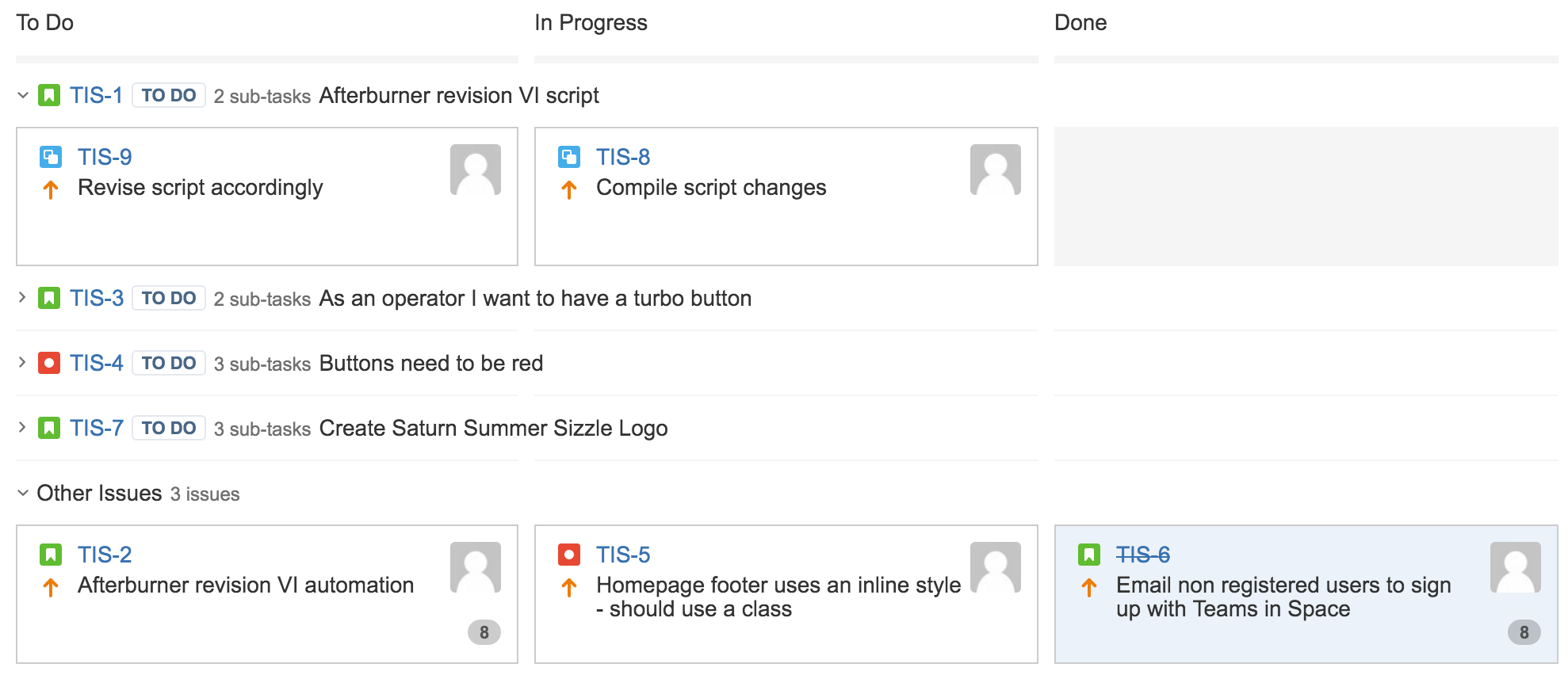
| ストーリー | スイムレーンごとに親課題が 1 つ設定され (つまり、各スイムレーンが親のすべてのサブタスクを含みます)、サブタスクを持たない課題は下に表示されます。 |
| クエリ | スイムレーンごとに JQL クエリが 1 つ設定されます (下記を参照)。既定では、2 つのスイムレーンが作成されます。
JIRA 「優先度」フィールドの他の値にマッピングされたスイムレーンを追加したり、別のフィールドを使用してスイムレーンを分類したりできます。 |
| 担当者 | スイムレーンごとに担当者が 1 人設定され、未割り当ての課題はスイムレーンの上または下に表示されます (選択可) |
エピック | スイムレーンごとにエピックが 1 つ設定され、どのエピックにも属さない課題は、スイムレーンの下に表示されます。 ボード上のスイムレーンの順序を変更したい場合は、ボードのバックログに移動し、必要に応じてエピックをドラッグアンドドロップします。 |
| プロジェクト | 各スイムレーンのためのプロジェクト課題は、それぞれのプロジェクトの下に表示されます。 |
| スイムレーンなし | カンバンボードやスクラムボードのアクティブなスプリントの課題を水平方向に分類します。 |
スクリーンショット: ストーリーに基づいたスイムレーンでのアクティブ スプリントの課題
別の種類のスイムレーンを選択する方法
- 希望のボードに移動し、ボード> 設定をクリックします。
- [スイムレーン] タブをクリックします。
メニューの [ベース スイムレーン] で、[クエリ] 、[ ストーリー] 、[ 担当者] 、[ エピック] 、[ プロジェクト] または [スイムレーンなし] のいずれかを選択します。
Screenshot: the 'Board configuration' screen — 'Swimlanes' tab
クエリをもとにしたスイムレーンを変更する
スイムレーンが (ストーリーや担当者ではなく) JQL クエリに基づいている場合、次の手順で JQL クエリを作成、削除、および変更できます。
- 希望のボードに移動し、ボード> 設定をクリックします。
[スイムレーン] タブをクリックします。
スイムレーンが、クエリを元にしている場合は、次の表と上のスクリーンショットにあるように、スイムレーンを編集できます。
新規スイムレーンの追加
青色のエリアで、名前、 JQL 、オプションの説明を入力し、追加ボタンを押します。新規のスイムレーンは、スイムレーンの一番上に追加されます。
スイムレーンの名前の変更
スイムレーンの名前エリアをクリックして、現在の名前を変更し、更新ボタンを押します。
スイムレーンの JQL 変更
スイムレーンの JQL エリアをクリックして、現在の JQL を変更し、更新ボタンをクリックします。
See the examples below for some suggestions. For information on JQL syntax, see JQL (JIRA Admin documentation).
注意: スイムレーンでは ランクによる並び替えが既定になっているため、 JQL の "ORDER BY" 句は使用できません。
スイムレーンの削除
スイムレーンの右側にある削除ボタンをクリックします。
スイムレーンの移動
Hover over the vertical 'grid'
 icon, then drag and drop the swimlane up or down to its new position.
スイムレーン用 JQL クエリの例:
特定のコンポーネントに所属する課題すべてを表示します。例: 'User Interface'
project = "Angry Nerds" AND component = "User Interface"24 時間以内に期限が来るすべての課題を表示します。
due <= "24h"特定の優先度を持つすべての課題を表示します。例:
priority = "Minor"および
priority = "Major"
次のステップ
 Need help? If you can't find the answer you need in our documentation, we have other resources available to help you. See Getting help.