
Microsoft Entra ID を設定する
はじめる前に
Microsoft Entra ID を設定する前に、次の制限を把握しておく必要があります。
Microsoft Entra ID では、同じ名前 (表示名) を持つ複数のグループが存在していてもかまいませんが、これは Confluence ではサポートされていないため、同期が失敗します。Microsoft Entra ID のグループ名は必ず一意のものに変更してください。
Confluence では多要素認証はサポートされていません。Microsoft Entra ID のユーザーに対しては多要素認証を無効にする必要があります。無効にしないと、Confluence や統合されたアプリにログインできなくなります。
ユーザーを変更する必要がある場合は、Microsoft Entra ID で直接変更してください。Confluence では、Microsoft Entra ID のユーザーを編集できません。
Microsoft Entra ID を設定する
Microsoft Entra ID を設定するには、Microsoft Azure ポータルで 2 つのアプリを作成し、それらを使用して Microsoft Entra ID を Confluence に追加する必要があります。
1. Microsoft Entra ID Web アプリで、次の手順に従います。
1. Confluence が Microsoft Entra ID と通信できるようにするための Web アプリを作成します。
Microsoft Azure ポータルにログインします。
Microsoft Entra ID に移動し、[アプリの登録] を選択します。
次の詳細を使用して新しいアプリ登録を作成します。
アプリの種類: Web (オプションは [リダイレクト URI] サブセクションにあります)
サインオン URL: <Confluence のベース URL>
Confluence の URL の調べ方Confluence で、[管理] メニュー
 から [一般設定] を選択し、[サーバー基本 URL] の値を確認します。
アプリを作成したら、割り当てられたアプリ (クライアント) ID を書き留めてください。これは後で Confluence で統合を設定する際に必要になります。
2. Confluence が Microsoft Entra ID からデータを読み取れるように、Web アプリの権限を設定します。
Web アプリで、[API のアクセス許可] を選択します。
[API のアクセス許可] セクションで、[アクセス許可の追加] を選択します。
[Microsoft API] で [Microsoft Graph] を選択し、このアプリに必要な権限の種類として [アプリケーションの許可] を選択します。
次の権限を追加します。
Directory.Read.All
[アクセス許可の追加] を選択してから、[同意する] セクションで [管理者の同意を与えます] を選択します。
[はい] を選択して確定します。
3. Web アプリのキーを作成します。Confluence では、Microsoft Entra ID に対する認証にこのキーが使用されます。
Web アプリを選択します。
[証明書とシークレット] セクションで、[新しいクライアント シークレット] を選択します。
キーの説明と有効期限を選択して保存します。
キーの有効期限が切れたまま置き換えないと、Confluence は Microsoft Entra ID と通信できなくなることに注意してください。
キーの値をコピーして保存します。
キー設定から離れると表示できなくなります。
2. Microsoft Entra ID ネイティブ アプリで、次の手順に従います。
4. Confluence でユーザーの認証情報の検証に使用されるネイティブ アプリを作成します。
[アプリの登録] に移動し、次の詳細を使用して新しいアプリ登録を作成します。
種類: ネイティブ (オプションは [リダイレクト URI] サブセクションにあります)
リダイレクト URL: <Confluence のベース URL>
割り当てられたアプリ ID を書き留めてください。これは後で Confluence で統合を設定する際に必要になります。
5. Confluence がユーザーの認証情報を検証できるように、ネイティブ アプリの権限を設定します。
ネイティブ アプリを選択してから、[API のアクセス許可] を選択します。
[同意する] セクションで [管理者の同意を与えます] を選択します。
[はい] を選択して確定します。
6. Confluence がユーザーの認証情報を検証できるように、ネイティブ アプリのマニフェストを設定します。
ネイティブ アプリを選択してから、[マニフェスト] を選択します。
マニフェスト エディターで、
allowPublicClientプロパティを true に設定します。マニフェスト エディターの上のバーで、[保存] を選択します。
7. Confluence で統合を設定するためのテナント ID を取得します。
メインの Microsoft Entra ID ブレードに移動します。
[プロパティ] を選択します。
ディレクトリ ID を書き留めてください。これは、後で Confluence で統合を設定する際に必要になるテナント ID です。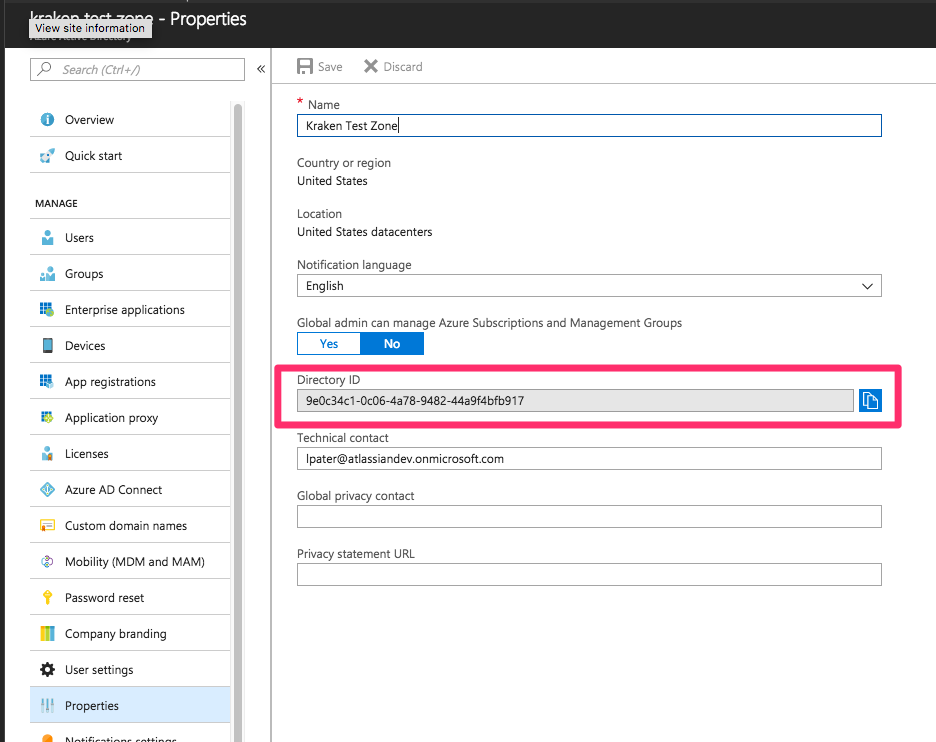
3. Confluence で、次の手順に従います。
8. Microsoft Entra ID を Confluence に追加します。
[管理] メニュー
から [一般設定] > [ユーザー ディレクトリ] の順に選択します。[ディレクトリを追加] を選択し、次に [Microsoft Entra ID] を選択します。
必須フィールドに入力します。
Microsoft Entra ID の設定時に受け取ったテナント ID、Web アプリ ID、Web アプリ キー、およびネイティブ アプリ ID を指定する必要があります。代替 API URL を使用する Microsoft Entra ID リージョン (Azure Germany など) と統合する場合は、[リージョン] ドロップダウンからリージョンを選択できます。
目的のリージョンがリストにない場合は、[カスタム] を選択して、適切な API URL を手動で入力します。(オプション) [グループ フィルタリング] セクションで、Confluence にユーザー ディレクトリ全体を追加する代わりに、Microsoft Entra ID から特定のグループを選択できます。これらのグループのメンバーのみが Confluence に追加されます。
(オプション) 必要に応じて既定の同期設定を変更します。
[グループ フィルタリングを有効にする] と [入れ子グループを有効にする] のチェックボックスをオンにすると、[ログイン時にグループ メンバーシップを同期する] 設定は自動的に [しない] に設定され、変更できません。
(オプション) [接続をテスト] を選択して、入力したデータが正しいかどうかを確認します。
Microsoft Entra ID を Confluence に追加しました。これで、ディレクトリの簡単な要約と同期の詳細が表示されるようになりました。
場合によっては、新しい権限が Microsoft Entra ID にまだ反映されていないため、初回の同期に失敗することがあります。しばらく待つと、問題は自動的に解決します。
Confluence は Microsoft Entra ID から自動的にデータを取得します。取得されない場合は、[今すぐ同期] を選択します。同期が完了したら、[Confluence 管理] の [ユーザー] または [グループ] に移動して、Microsoft Entra ID からユーザーとグループを確認できます。
フィールド マッピング
次の表は、Microsoft Entra ID のフィールドが Confluence のフィールドにどのようにマッピングされているかを示しています。ここでは、Microsoft Entra ID の API フィールドと Confluence の UI フィールドを比較しています。
ユーザー
Microsoft Entra ID | Confluence |
|---|---|
userPrincipalName | ユーザ名 |
displayName | 表示名 |
givenName | 名 |
ファミリー名 | 姓 |
アカウントが有効 | アクティブ |
ID | 外部 ID |
メール | メール アドレス |
グループ
Microsoft Entra ID | Confluence |
|---|---|
displayName | 名前 |
description | 説明 |
ID | 外部 ID |