

勤務時間と勤務日の設定
このページでは、Advanced Roadmaps のライブ プランの使い方について説明します。デザインが変更されたプラン インターフェイスを使用している場合は、こちらのページをご覧ください。
Advanced Roadmaps では、プランのタイム ゾーン、作業時間、および作業日を設定できます。タイム ゾーンを設定することで、スプリントの開始日や終了日など、プランの関連する日付が Jira の日付と確実に同期するようにします。そのため、作業時間と作業日を設定すると、チームの作業についてさらに現実的なプランとスケジュールを作成することもできます。
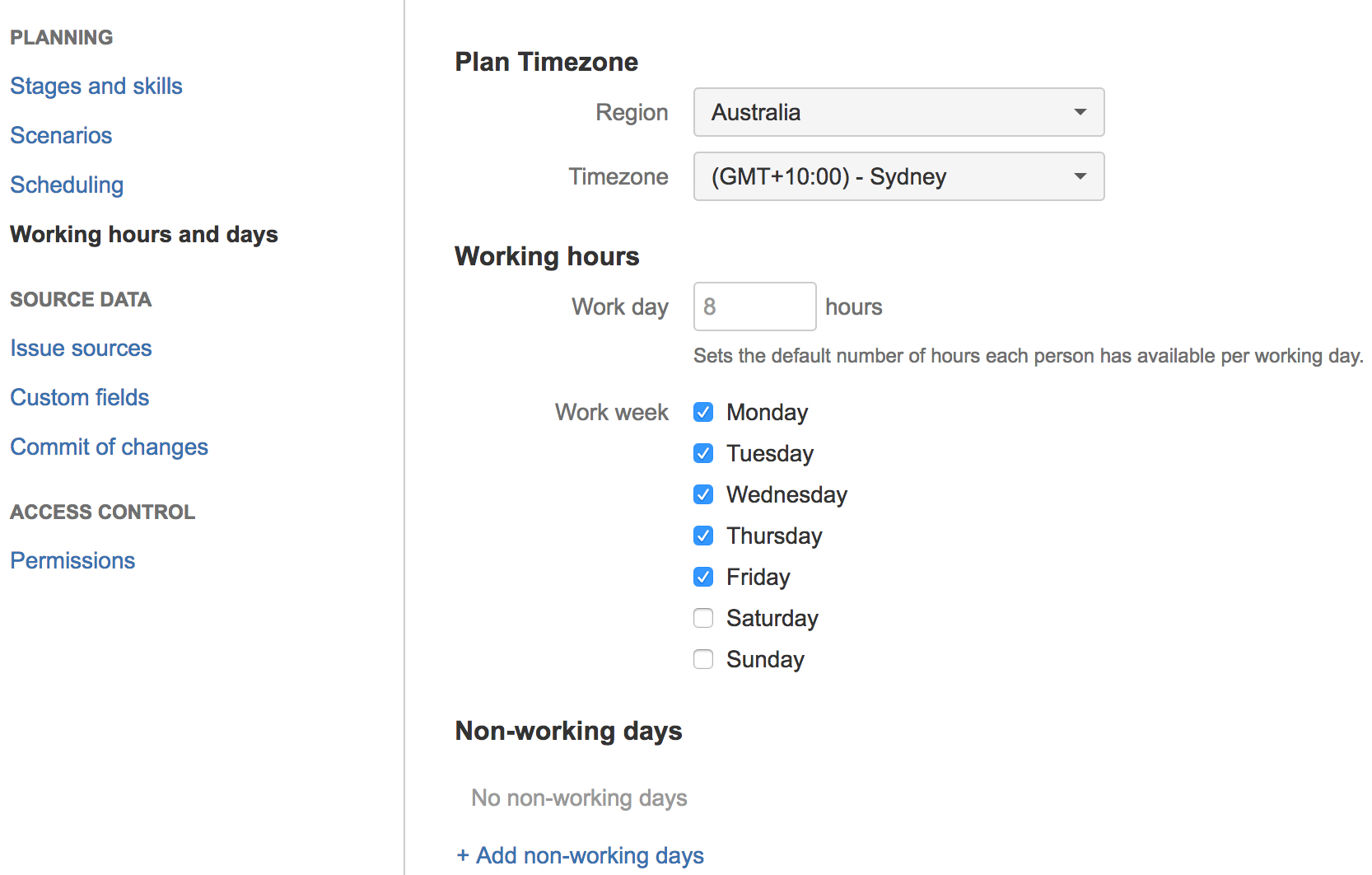
プランのタイムゾーンの設定方法
プランのタイム ゾーンを変更すると、Jira の次のフィールドに影響します。
- カスタム日付および時刻フィールド (例:
05/Jul/17 12:12 PM) - スプリントの開始日とスプリントの終了日
- 解決日
次のフィールドは、タイムゾーンの変更による影響を受けません。
- 休暇
- シナリオ日付
- 一番早い開始日
- ターゲット開始日とターゲット終了日
- Advanced Roadmaps で定義され、かつ Advanced Roadmaps のコンテキストにのみ存在する日付
- 時間コンポーネントのない Jira 日付。これらの日付は日付情報を記録するためだけに存在し、期日、リリース日 (バージョンに関連付けられている)、およびカスタム日付フィールドなどのタイムゾーン設定には関連していません。
Jira にボードがあり、ボードに設定されているタイムゾーンがシドニー時間 (GMT+10:00) であるとします。
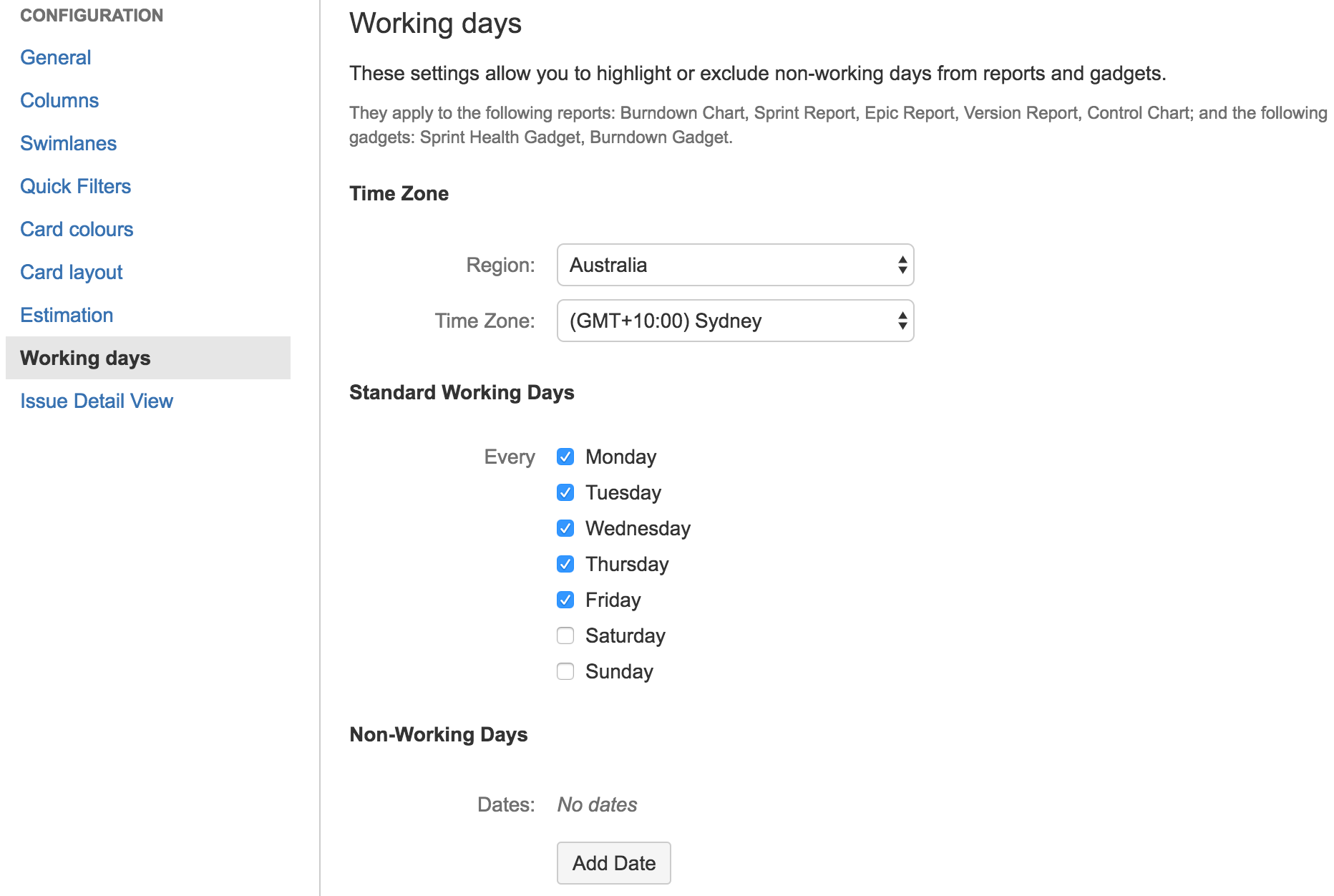
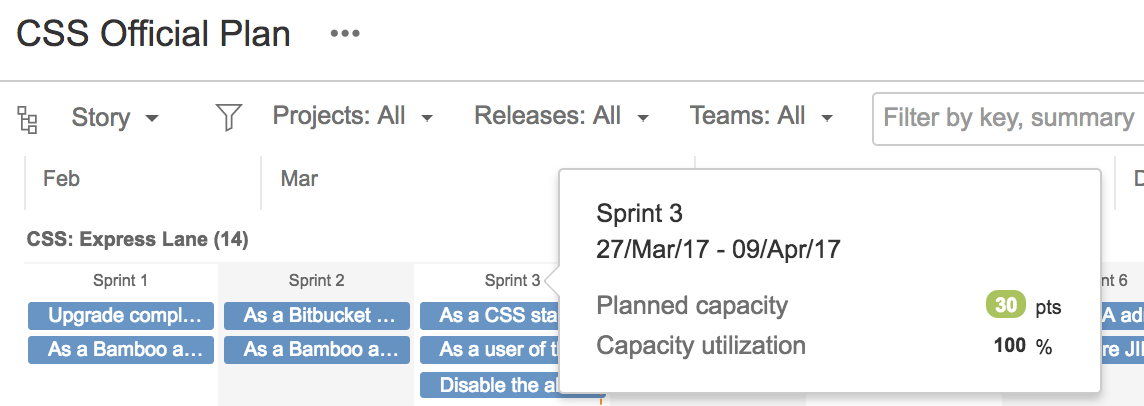
新しいスプリントを作成すると、そのスプリントはボードのタイムゾーン設定を継承し、シドニー時間 (GMT+10:00) を表示します。下の画像では、スプリントの開始日は 27 March 2017 10:45 AM であることがわかります。
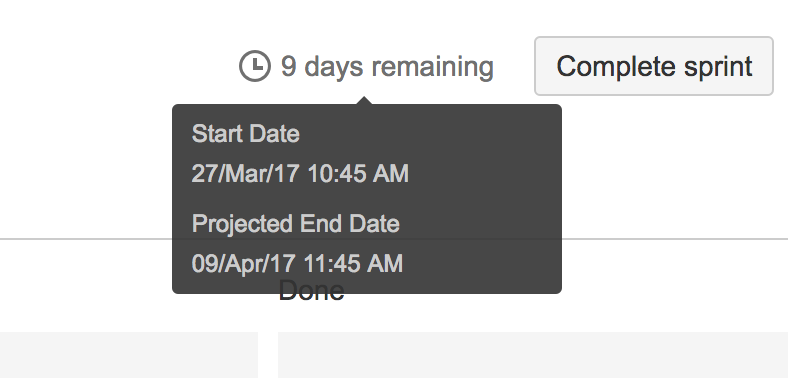
プランに移動すると、プランに設定されているタイムゾーンがシドニー時間 (GMT+10:00) ではない場合があります。この場合、下の画像の 26 March 2017 のように、スケジュールにスプリントの別の開始日が表示されることがあります。
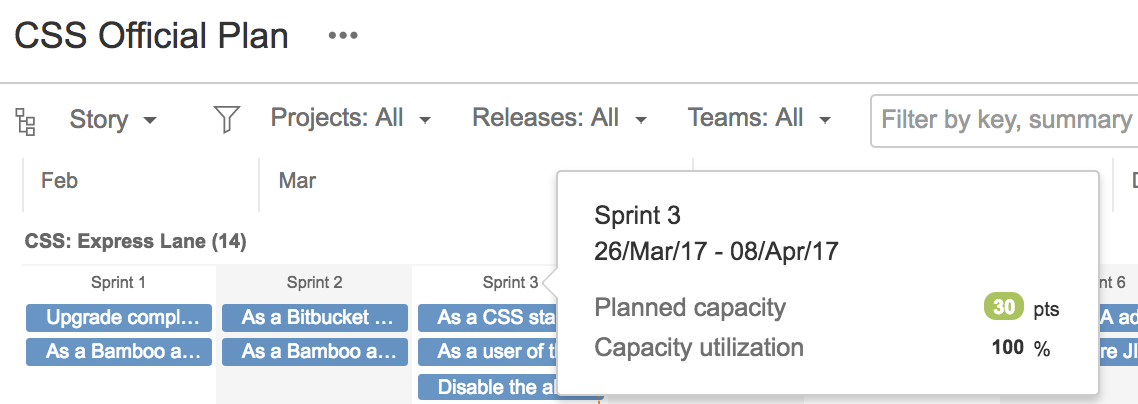
タイムゾーンをシドニー (GMT+10:00) に設定し、[計算] をクリックすると、スケジュールに正しいスプリントの日付が表示され、プランと Jira 全体で日付が一致します。
プランのタイムゾーンを設定する手順は、次のとおりです。
- プランで、プラン名の横に表示される [その他] (
 ) > [設定] をクリックします。
 - [Working hours and days (勤務時間と勤務日数)] をクリックします。
- プランに必要な地域とタイムゾーンを選択します。
勤務時間と勤務日の設定方法
チームの 1 週間の勤務日数と、1 日あたりの既定の勤務時間を設定できます。これらの日数および時間は、見積りの計算と作業のスケジューリング時に、Advanced Roadmaps で使用されます。
勤務時間と日数を設定する場合は、次の点に注意してください。
- 週単位の時間は、個々のメンバーに時間を設定しない限りはそのチーム内のすべてのメンバーの標準になります
- 時間ベースの見積りの課題をインポートすると、これらの見積りがプラン単位に変換されます
- ストーリー ポイントを使用している場合、デフォルトの週あたりの時間数を変更すると、ベロシティの調節にも間接的に影響します
プランの勤務時間と日数を設定するには、次の手順に従います。
- プランで、プラン名の横に表示される [その他] () > [設定] をクリックします。
- [Working hours and days (勤務時間と勤務日数)] をクリックします。
- [勤務日] フィールドで、勤務日の時間数を設定します。
- 稼働週を構成する曜日を選択します。
- 必要に応じて、すでに判明している今後の非勤務日を追加することもできます。