

警告の表示
While scheduling work for your teams, Advanced Roadmaps will warn you if there are any misaligned dates in your plan. We’ll explain how you can modify which warnings are shown, filter issues by warning type, and troubleshoot common warnings below.
警告の有効化
警告の表示と管理に関する最初のステップは、プランで警告が有効化されていることを確認することです。これを行うには、画面の右上にある [設定を表示] メニューに移動して [警告を表示] ボックスがオンになっていることを確認します。
プランに警告が含まれている場合は、影響を受ける課題の横にある [スコープ] 列に警告アイコンが表示されます。
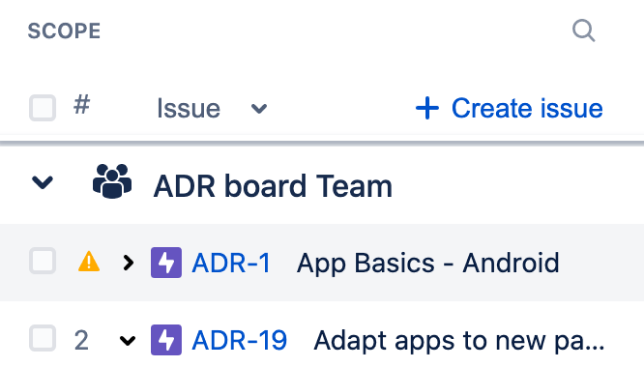
また、下記に説明しているように、プランの上部に表示される警告の総数が表示されます。
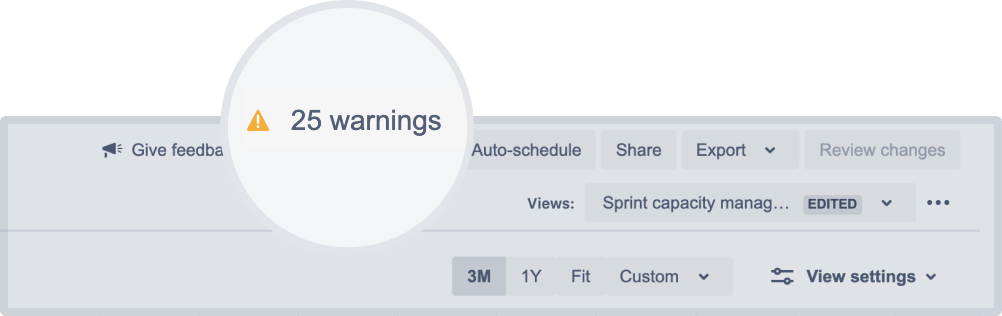
[x 警告] をクリックして警告センターを表示します。
警告センターの表示
下の写真はサンプル プランで、番号でコール アウトされている機能とセクションの説明が続きます。
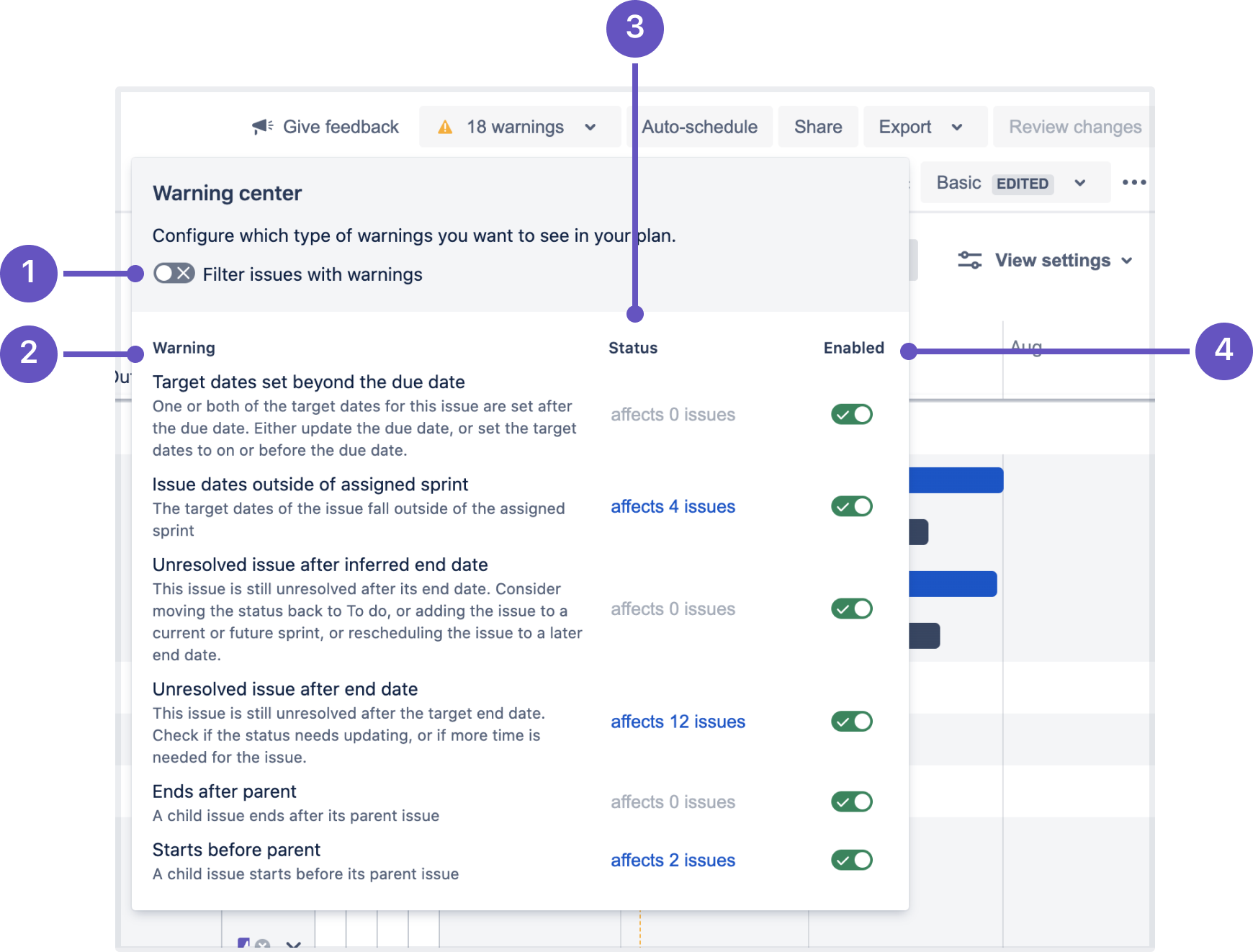
課題を警告で絞り込む — トグルをクリックすると、警告がない課題がビューに表示されなくなります
警告 — プラン内の潜在的な競合またはエラーの詳細を表示します
ステータス — このタイプの警告がある問題の数が表示されます
有効化済み — この警告のあるすべての課題をプラン ビューと警告の総数から非表示にします
警告のフィルタリング
警告センターでは、プランに集中して整理するために課題を絞り込むいくつかの異なる方法があります。
警告のある課題のみを表示する
警告が関連付けられている課題のみを表示する場合は、[課題を警告で絞り込み] と表示されているスイッチを切り替えます。ビューには、注意が必要な課題のみが表示されます。
同じ警告のすべての課題を表示する
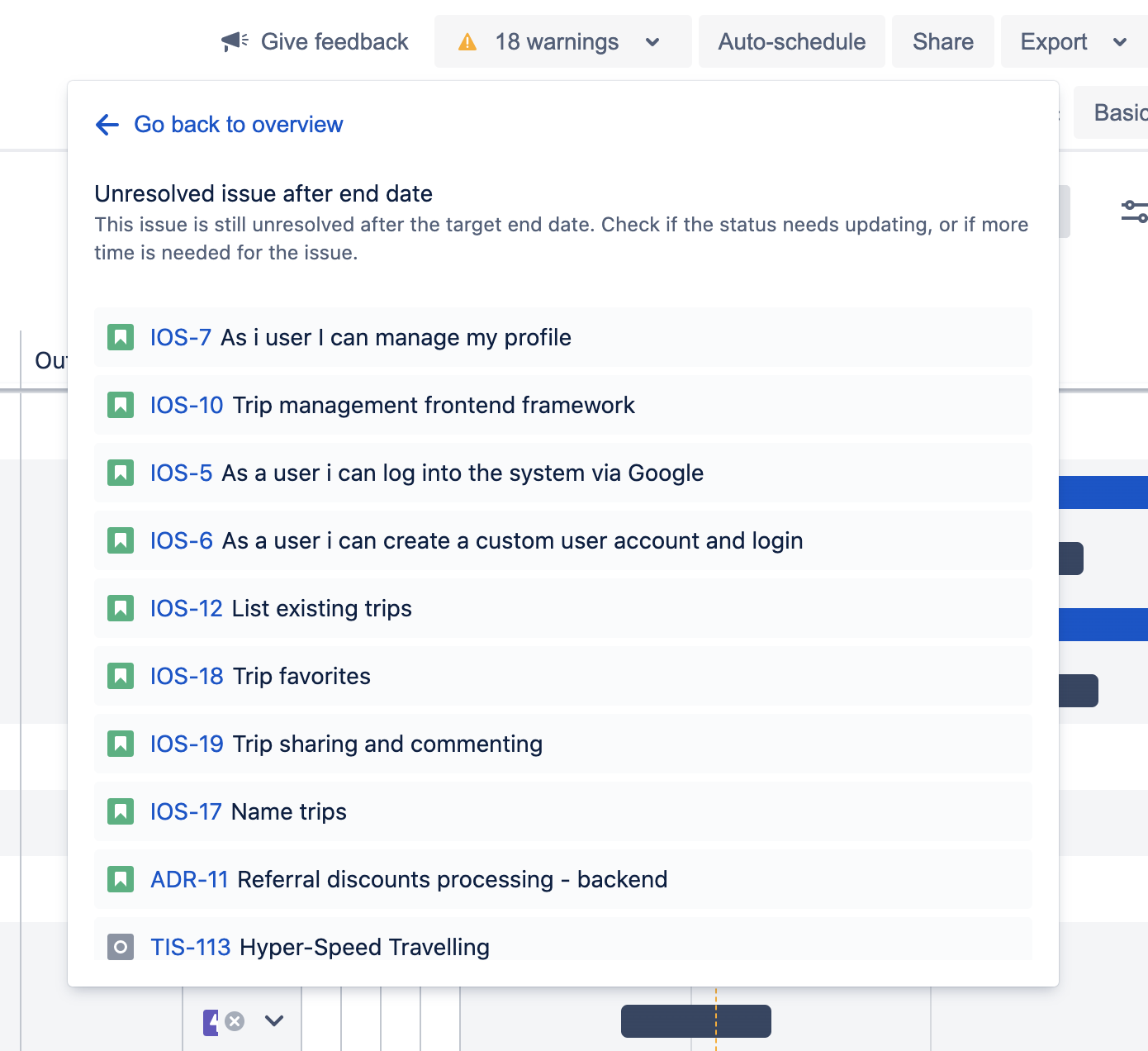
[ステータス] 列には、その特定の警告がある課題の数が表示されます。同じ警告タイプのすべての課題のリストを表示するには、ステータス メッセージをクリックします。課題名をクリックすると、そのリストからプラン内のその課題に直接移動できます。
警告の総数から警告を除外する
対応する [有効化] ボタンを切り替えて、この警告カテゴリーを警告の総数から削除してビューから非表示にします。
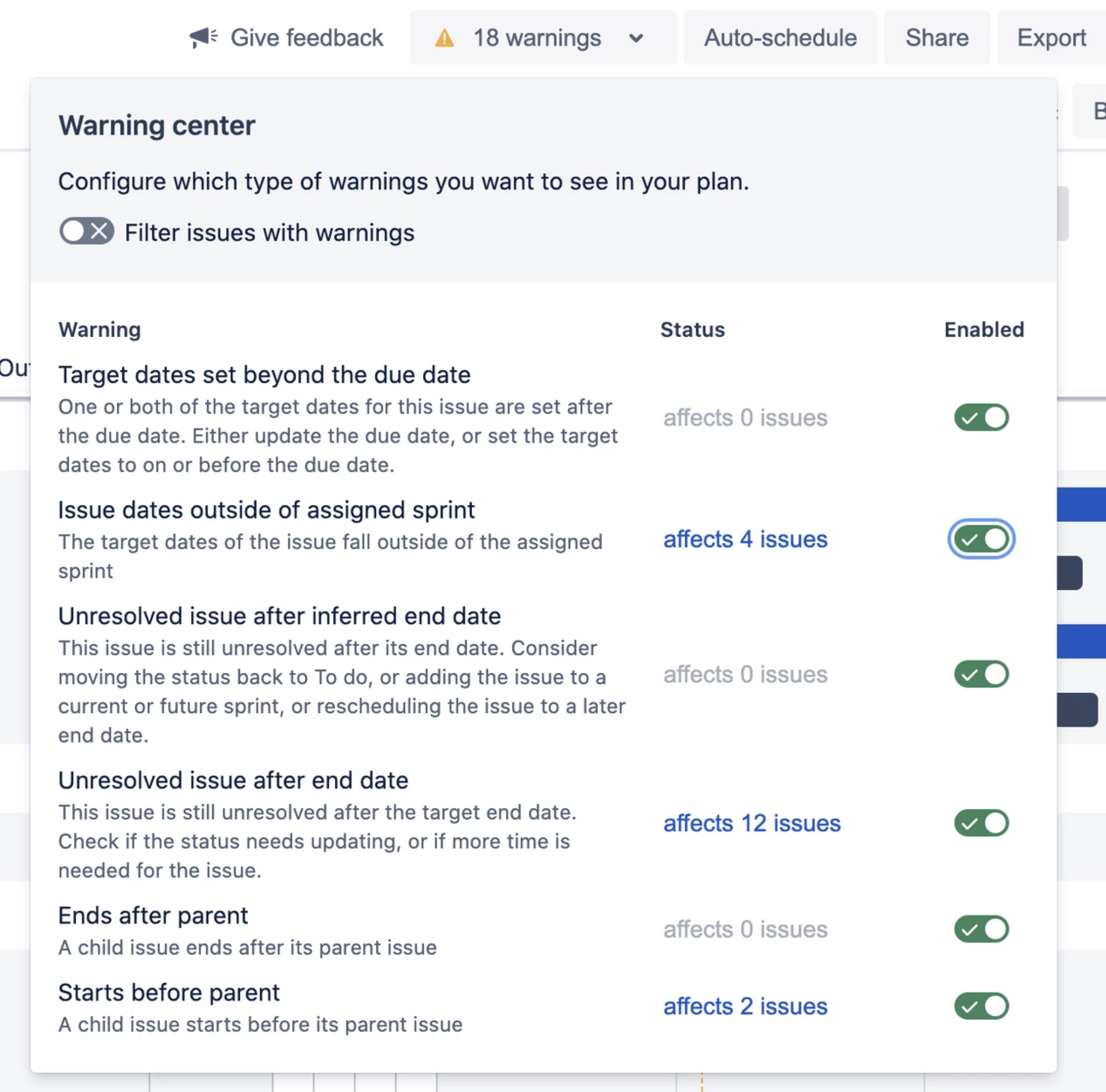
「課題日が割り当てられているスプリントの範囲外です」という警告は、4 つの課題に影響する警告として表示されます。
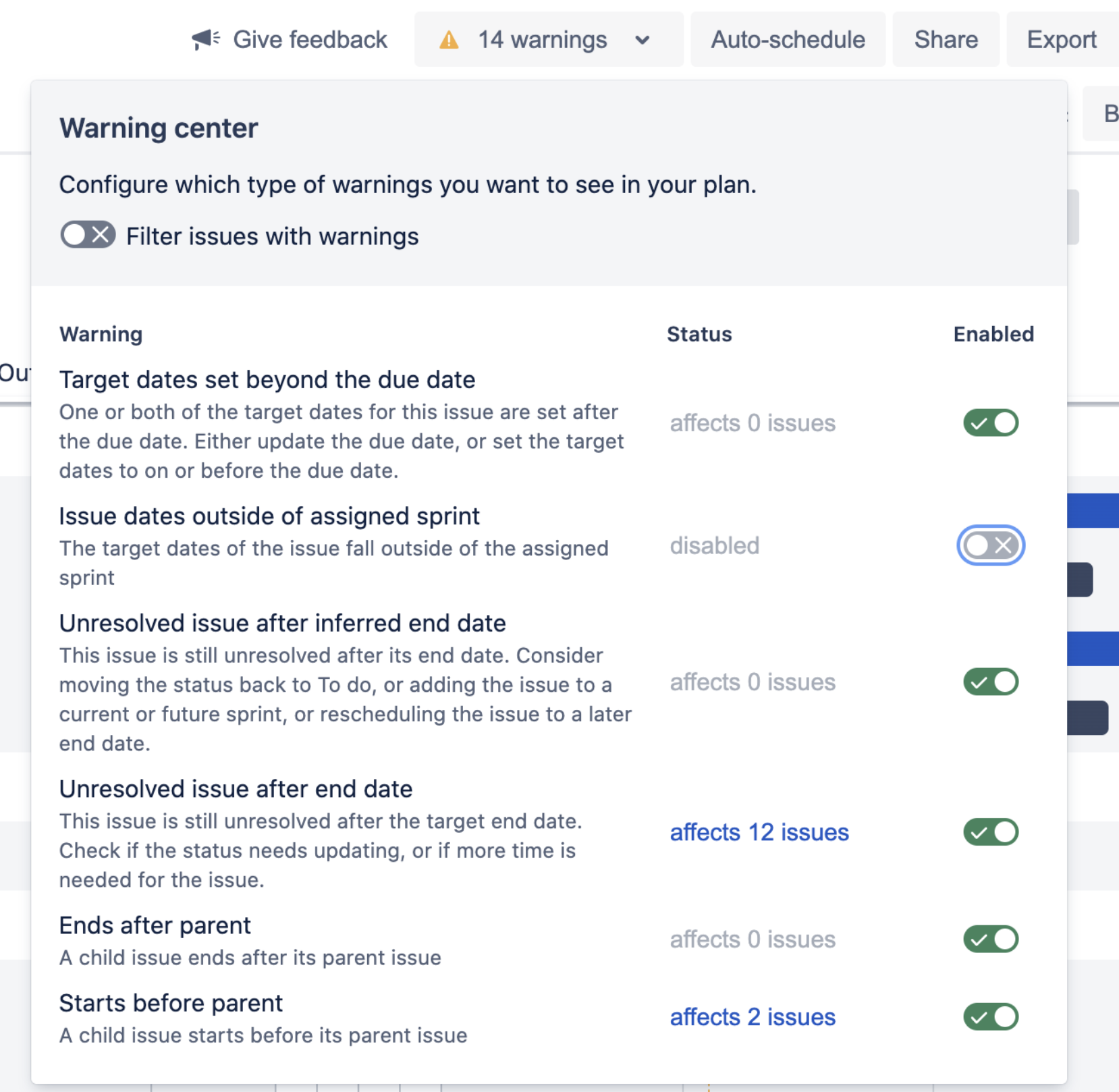
これでこの警告は無効化されて、警告の総数から削除されました
警告のタイプを理解する
それぞれの警告の意味とその修正方法の詳細については、「トラブルシューティング」ページをご参照ください。