

プラン環境を準備する
- Advanced Roadmaps をインストールする
- プラン環境を準備する
- プランを作成する
- チームを管理する
- リリースを管理する
- プランで作業する
- プランをカスタマイズする
- プランを共有する
はじめる前に
このページのコンテンツは、ユーザーが所属している組織の構造に応じ、Advanced Roadmaps 管理者またはプラン所有者、および、プランに含めたい Jira Software プロジェクトのプロジェクト管理者を対象にしています。
このガイドでは、Advanced Roadmaps の機能を使用する際にユーザーや管理者が経験することがある典型的な内容を詳しく説明します。また、概念についての高度な内容や、推奨事項、プランを肉付けする際に検討に値するオプションの手順も紹介しています。
プラン環境を準備する
プラン環境をセットアップすると、チームの作業の効果的な計画に役立ちます。
便利な概念をいくつか紹介します。
課題ソースを使用する
A plan provides an aggregated view of all the issues that your teams are handling in Jira Software. To capture the latest issue details that are relevant to planning work, you'll need to organize your work in Jira Software, into what we call issue sources:
- ボード: ボードには 1 つまたは複数のプロジェクトの課題が表示され、作業中の課題を柔軟に表示、管理およびレポートできます。課題ソースには 2 種類のボードを使用できます。
- スクラム ボード — スプリントで作業を計画するチームのためのものです。
- カンバン ボード — 進行中の作業を管理したり強制したりすることに重点をおいて取り組むチームのためのものです。
- プロジェクト: プロジェクトは課題の集合体であり、組織の要件に従って定義されます。たとえば、ソフトウェア開発プロジェクト、マーケティング キャンペーン、Web サイトの改善リクエストのシステムなどが挙げられます。
- フィルター: ボードのフィルターは、ボード上に含める課題を指定する Jira 課題フィルター (JQL クエリ) です。たとえば、複数のプロジェクトの課題、単一のプロジェクトの課題、またはプロジェクトの特定コンポーネントの課題をボードに含められます。
ボードの管理者または "Advanced Roadmaps 管理者" グローバル権限を持つユーザーだけがボードのフィルターを設定できます。
課題タイプと階層レベルの作成
By default, the issue types that are available in a newly created plan will be the issue types that have been defined for the Jira Software projects included in the plan. Over time, you can create more issue types in those projects, and these new issue types will also be available for use in your plan.
プランには、次のデフォルトの階層レベルがセットアップされています。
- エピック: エピック課題タイプにマッピングします。
- Story, which maps to all other standard issue types. With the default Jira Software issue types, this means that stories, bugs, and tasks map to the story hierarchy level.
- Sub-task, which maps to all sub-task issue types — essentially sub-tasks of the default Jira Software issue types.
複数のプロジェクトやチームを横断して作業を計画する場合、エピック階層レベルよりも上位のレベルの作成が必要となる場合があります。業界で主に使用される一般的な例はイニシアチブ階層レベルです。
プランでイニシアチブ階層レベルを取得する方法
In Jira Software, create the initiative issue type, if it's not created yet.
To complete this step, you must be logged in as a user with the administrators global permission in Jira Software. Creating the initiative issue type in Jira Software
When the initiative issue type is already created, add the issue type to one of the projects that you're including in your plan.
To complete this step, you must be logged in as a user with the administrators global permission in Jira Software.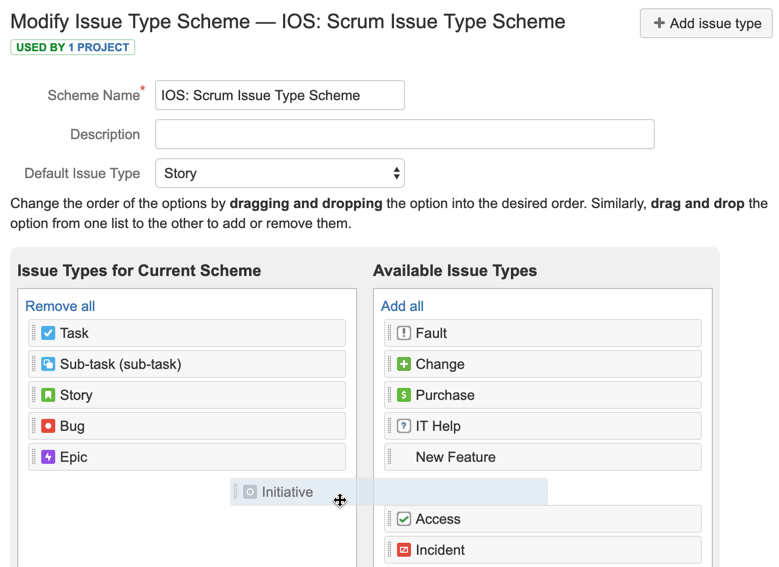 Adding the initiative issue type to a Jira Software project
 Alternatively, you can consider creating a dedicated project, and then create all the initiatives you need in that project. You can then link the epics across all your projects to the initiatives in that dedicated project for initiatives.
Advanced Roadmaps の管理で、イニシアチブ階層レベルを追加します。必ず、この階層レベルにイニシアチブ課題タイプをマッピングします。
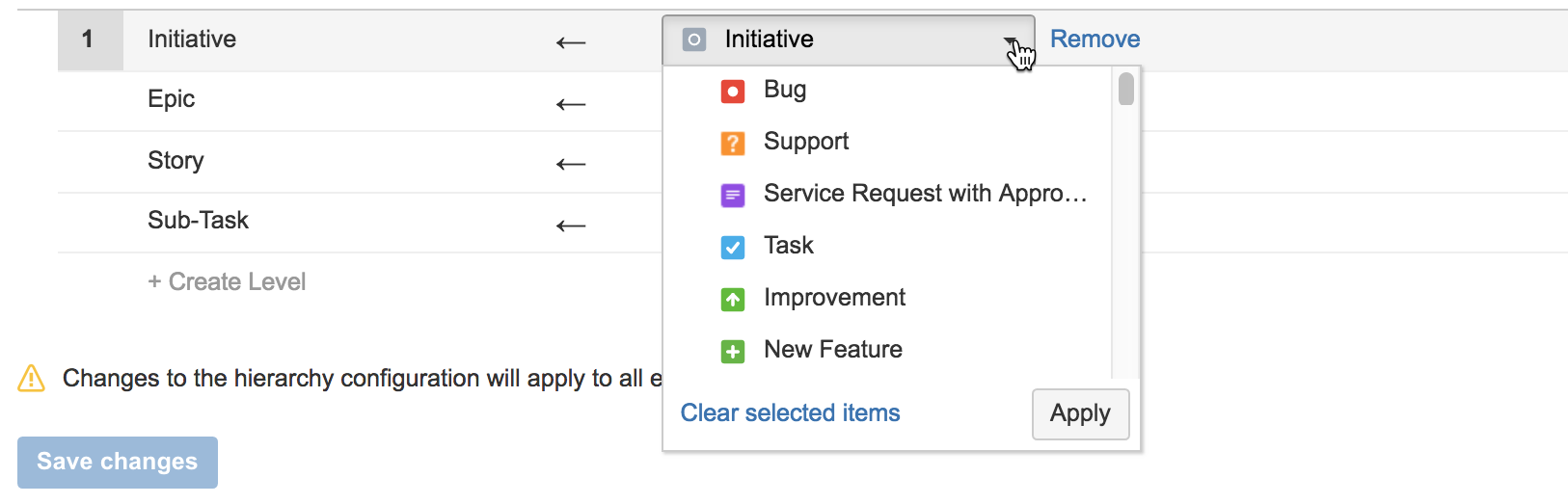
イニシアチブ階層レベルを追加し、その階層レベルにイニシアチブ課題タイプをマッピングする
詳細については、「課題タイプの作成」(Jira Server アプリケーションの管理) および「イニシアチブおよび他の階層レベルの構成」をご確認ください。
依存関係を定義する
Jira Software でセットアップされた課題リンクをプランで使用し、スケジュールの依存関係を定義するように構成できます。課題リンクを追加する際には、チームの仕組みに合わせて課題間の関係を定義するようにします。
課題の依存関係に加えた変更は、既存のすべてのプランに適用されます。
プランでの依存関係の定義方法については、「課題の依存関係を構成する」を確認してください。
日付フィールドをプランに移行する
#1 課題が、Advanced Roadmaps のスケジューラーを使用して計算されている可能性があります
この場合、課題には引き続きスケジュールされた日付がありますが、ターゲット日はありません。ターゲット日は改善されたインターフェイスで既定で使用されているため、タイムライン セクションでは課題が日付を含まないように見えます。
ただし、スケジュールされた日付を改善されたインターフェイスにコピーすることもできます。これを行うには、次の手順を実行する必要があります。
- プランのインターフェイスを無効化します。プランの設定ページから、[プランニング インターフェイス] > [改善されたインターフェイスを無効にする。] をクリックします。
- 以前のプラン レイアウトの [範囲] セクションで、左上にある上端のチェックボックスを選択し、プラン内のすべての課題を選択します。

- "ターゲットの設定" から、[計算したターゲット日を設定する] を選択します。

- プランで改善されたインターフェイスを無効化します。プランの設定ページから、[プランニング インターフェイス] > [改善されたインターフェイスを有効にする。] をクリックします。
#2 課題が計算されていないか、改善されたインターフェイスが有効化される前にスケジュール設定された可能性があります
この場合、プランでの課題のスケジュール設定を開始するには、「作業のスケジュール」を参照してください。
#3 課題はスケジュールされている可能性があるが、"親のない課題" セクションで非表示になっています
この場合、このセクションを展開してスケジュールされた課題を表示する必要があります。
Advanced Roadmaps と Jira Software を横断して重要な詳細情報を表示する
Some Jira Software issue details are not displayed in plans by default. Likewise, there are also issue details from plans that are not readily displayed in Jira Software. Make sure to do the following, so that all the important issue details are readily available across both.
Jira Software 課題にチーム フィールドを表示する
- Jira Software で、
 または
または  > [課題] をクリックします。
 - [カスタム フィールド] を選択します。
- フィールドの一覧で [チーム] フィールドを探します
- [チーム] フィールドの
 > [画面] をクリックします。
 - チーム フィールドを追加したい画面を選択します。
- [更新] をクリックします。
Jira Software 課題に修正バージョンを表示する
課題で修正対象バージョン フィールドが非表示になっている場合、プランで設定したリリースは対応する課題に表示されません。
Jira で修正バージョン フィールドを表示するには、次の手順を実行します。
- Jira Software で、
 または
または  > [課題] をクリックします。
 - [フィールド設定] をクリックします。
- 対象のフィールド設定を見つけ、[設定] リンクをクリックします。
- [修正対象バージョン] フィールドを見つけます。
- [操作] 列で、[表示] をクリックします。