

チームの管理
改善したプラン インターフェイスを使用している場合は、このページをご覧ください。ライブ プランを使用している場合は、「ライブ プラン (レガシー)」に移動してください。
はじめる前に
[チーム] フィールドは、Jira Software ではカスタム フィールドです。このフィールドを Jira Software 課題で表示するには、最初に、対応する Jira Software プロジェクトで使用される画面にこのカスタム フィールドを追加する必要があります。
- Jira Software で、
 または
または  > [課題] をクリックします。
 - [カスタム フィールド] を選択します。
- フィールドの一覧で [チーム] フィールドを探します
- [チーム] フィールドの
 > [画面] をクリックします。
 - チーム フィールドを追加したい画面を選択します。
- [更新] をクリックします。
プランにあるチームの管理
Advanced Roadmaps を使用すれば、Jira ユーザーをプランのチーム メンバーとして追加できます。Advanced Roadmaps の各プランについて、新しいチームを作成し、そのチームのスケジュール方法を選択して、そのチームにタスクを割り当てることができます。
チーム ビューには、プランに追加されたチームのリストが表示されます。このビューでは、次のタスクを実行できます。
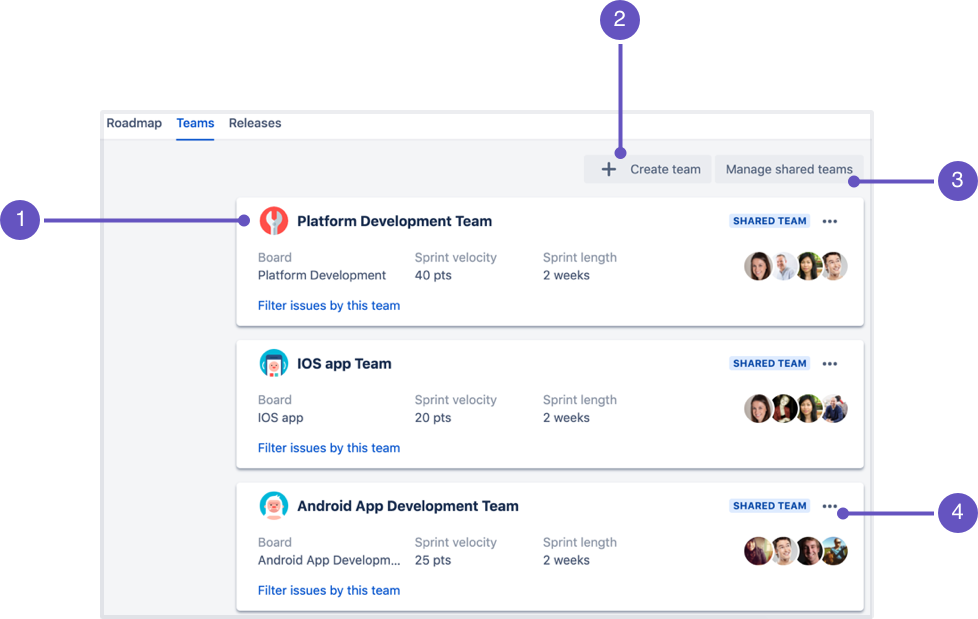
| 1 | チームの詳細には、次の項目が含まれます。
また、このチームで課題をフィルターすると、ロードマップ内で特定のチームに割り当てられた課題のみを表示できます。
|
| 2 | プランの新しいチームを作成して 、プライベート チームまたは共有チームにできます。 |
| 3 | 共有チームを管理では、共有チームの詳細と設定を管理しながら、プランと関連するチームをコンテキストに合わせて管理できます。
|
| 4 | チームの編集、削除、共有チームへの変更など、チームに対して他のアクションを実行します。 |
 チーム管理の最適な方法を把握するには、改善されたインターフェイスでキャパシティがどのように機能するかを理解することをお勧めします。詳細については「
改善されたインターフェイスでは、次の機能がサポートされなくなりました。
- バーチャル ユーザー
- ステージとスキル
- 個々のキャパシティ管理
- 以前のプランからのキャパシティ ビュー
詳細については「今後のリリースと制限」をご参照ください。プランにこれらの機能が必要な場合は、プランの [フィードバックを寄せる] アイコンからお知らせください。
最終更新日 2020 年 8 月 7 日
Powered by Confluence and Scroll Viewport.