

イニシアチブおよび他の階層レベルの構成
Advanced Roadmaps では、Jira でのチーム作業の全体像を確認できます。これにより、複数のプロジェクトやチームにわたる作業を効率的に計画できます。これには、階層レベルの概念、具体的にはイニシアチブ階層レベルを理解することが重要です。
Advanced Roadmaps では、Jira 課題は基本的に階層レベルにグループ化されます。既定の階層は次のレベルで構成されており、各レベルにはすでに課題がマッピングされています。
- エピック階層レベル – Jira のエピック課題は既定でエピック階層レベルにマッピングされます。エピック課題は高い優先順位の副産物であり、さらに小さく管理しやすい作業単位に分解されます。エピック課題は、プロジェクト内の複数のスプリントにまたがることができ、複数のストーリーで構成されます。
- ストーリー階層レベル – Jira のストーリーとタスクの課題は既定でストーリー階層レベルにマッピングされます。ストーリーとタスクの課題は作業の最小単位です。ストーリーは機能要件を取り込み、タスクはそれに取り組むチームにとって価値のあるものすべてを取り込みます。たとえば、ストーリーは製品の新しい設定や機能であり、タスクはチームがスプリント作業を完了するために使用し始める新しいプロセスです。
- サブタスク階層レベル – Jira のサブタスクの課題は、既定でサブタスク階層レベルにマッピングされます。サブタスクの課題は、ストーリーを完了するために完了する必要がある作業を分割したものです。
一方、イニシアチブ階層レベルは、Advanced Roadmaps の既定の階層レベルには含まれません。組織内での複数のチームによる作業で優先されるイニシアチブでは、Advanced Roadmaps で作業を計画する際にイニシアチブの階層レベルを使用することが不可欠です。
プランにイニシアチブ階層レベルを構成する
In Jira Software, create the initiative issue type, if it's not created yet.
To complete this step, you must be logged in as a user with the administrators global permission in Jira Software. Creating the initiative issue type in Jira Software
When the initiative issue type is already created, add the issue type to one of the projects that you're including in your plan.
To complete this step, you must be logged in as a user with the administrators global permission in Jira Software.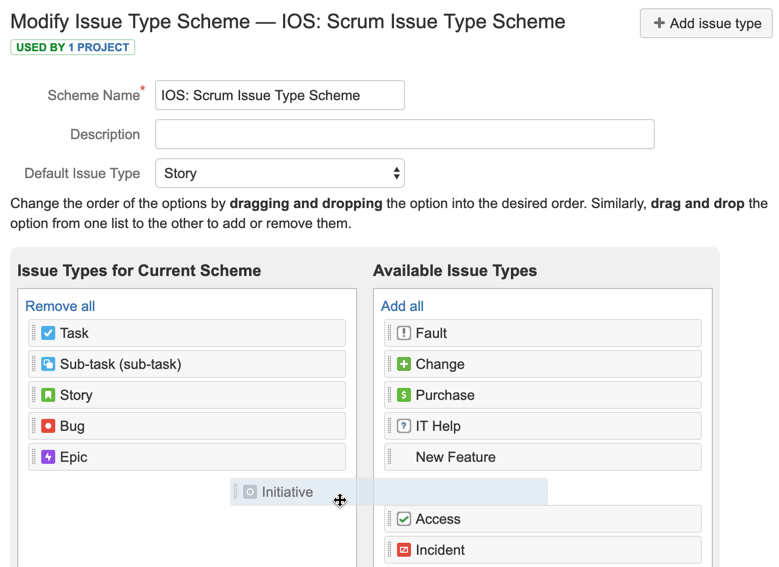 Adding the initiative issue type to a Jira Software project
 Alternatively, you can consider creating a dedicated project, and then create all the initiatives you need in that project. You can then link the epics across all your projects to the initiatives in that dedicated project for initiatives.
Advanced Roadmaps の管理で、イニシアチブ階層レベルを追加します。必ず、この階層レベルにイニシアチブ課題タイプをマッピングします。
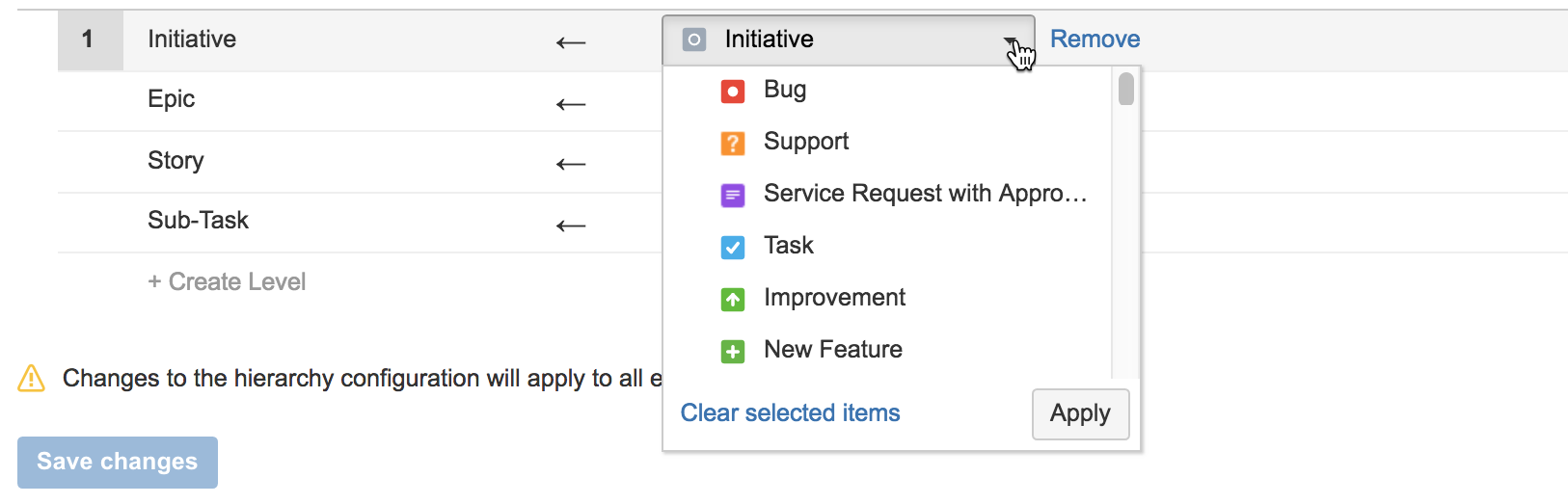
イニシアチブ階層レベルを追加し、その階層レベルにイニシアチブ課題タイプをマッピングする
詳細については、「課題タイプの作成」(Jira Server アプリケーションの管理) および「イニシアチブおよび他の階層レベルの構成」をご確認ください。
新しい階層レベルを作成する
プランにイニシアチブ階層レベルを追加する以外に、必要な数の階層レベルを作成し、チームに合わせてこれらのレベルをカスタマイズすることもできます。
その場合は、対応する Jira 課題タイプを新しい階層レベルにマッピングしてください。また、階層レベルに加えた変更は、既存のすべてのプランに適用されます。
プランでイニシアチブ レベルをセットアップする方法
プランにおける階層レベルやイニシアチブの概念になじみがない場合、プランでイニシアチブ レベルをセットアップする際に検討できる方法をいくつかご紹介します。
イニシアチブ レベルを複数のプロジェクトに追加する
課題は 1 つの Jira プロジェクトに属するものです。ただし、組織で複数のプロジェクトに取り組んでいる場合、イニシアチブを複数のプロジェクトに横断させることを検討するとよい場合があります。
プロジェクト横断型のイニシアチブで作業している場合、それを保管する専用 Jira プロジェクトを作成し、そのプロジェクトをプランの課題ソースとして使用できます。

- イニシアチブを保管する Jira プロジェクトを作成します。
- イニシアチブ課題タイプがまだ作成されていない場合は作成します。
- Jira Software で、
 または
または  > [課題] の順にクリックします。
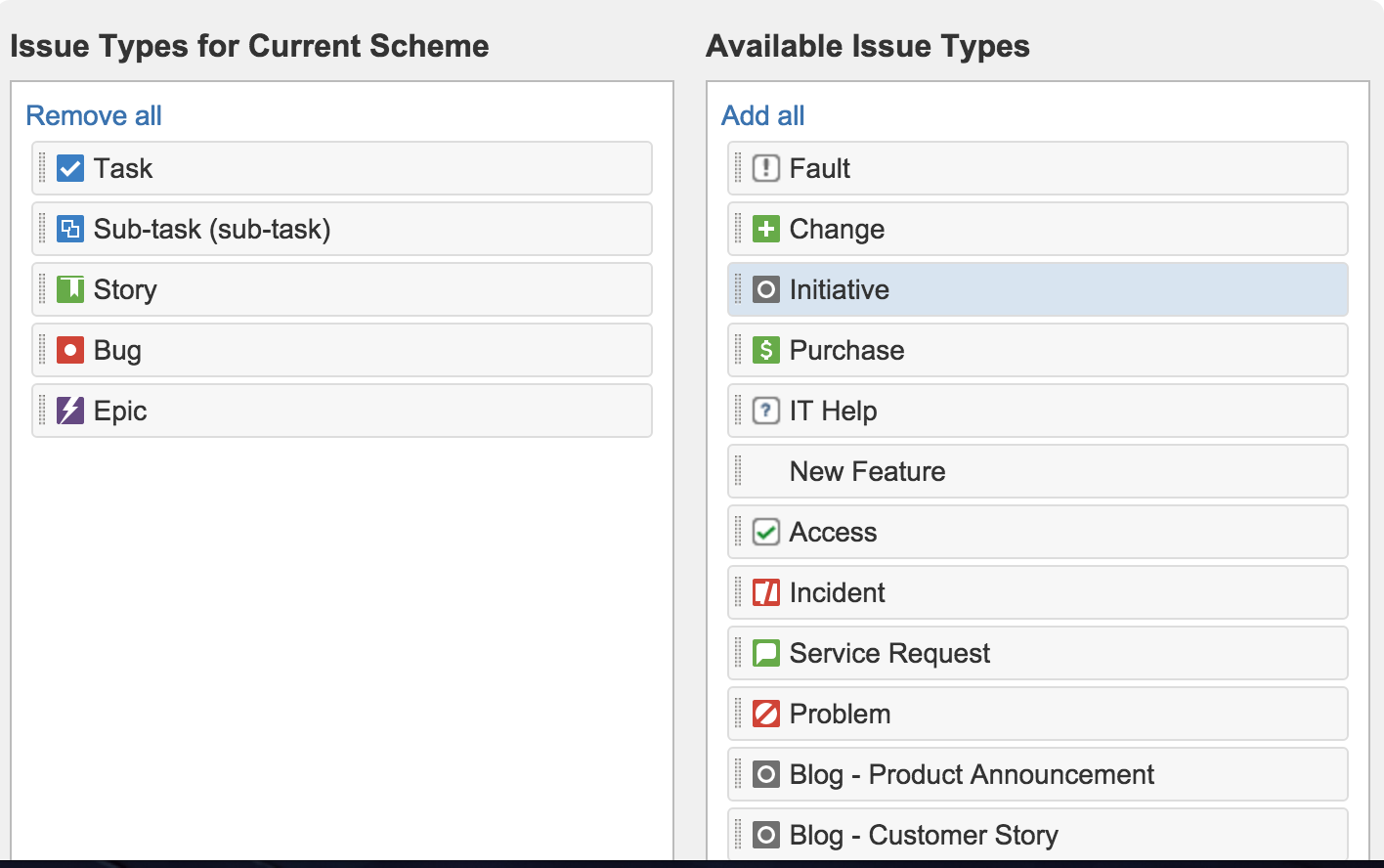
 - [課題タイプ スキーム] > 対象のプロジェクト > [編集] の順にクリックします。
- イニシアチブ課題タイプを、対象のプロジェクトの課題タイプにドラッグ アンド ドロップします。
- プランで、[その他] (
 ) > [設定] > [課題ソース] の順にクリックします。
 - 新しいプロジェクトをプランの課題ソースとして選択します。
- プランで、[設定] > [階層の構成] の順にクリックします。
- [+ レベルを作成] をクリックして新しいイニシアチブ レベルを作成します。必ず、この階層レベルにイニシアチブ課題タイプをマッピングします。

- [変更を保存] をクリックします。
イニシアチブ レベルを 1 つのプロジェクトに追加する
プロジェクトで階層レベルを増やす必要があり、イニシアチブを複数のプロジェクトに横断させる必要がない場合は、使用するプロジェクトだけにイニシアチブ レベルを追加する選択ができます。
この方法は、プロジェクト内で階層レベルを増やす必要があり、イニシアチブをプロジェクト横断して使用することはほとんどない場合に使用できます。

- イニシアチブ課題タイプがまだ作成されていない場合は作成します。
- Jira Software で、 または > [課題] の順にクリックします。
- [課題タイプ スキーム] > 対象のプロジェクト > [編集] の順にクリックします。
- イニシアチブ課題タイプを、対象のプロジェクトの課題タイプにドラッグ アンド ドロップします。
- Go to application settings, click Settings > Manage Apps > Advanced roadmaps for Jira > Hierarchy configuration.
[+ レベルを作成] をクリックして新しいイニシアチブ レベルを作成します。必ず、この階層レベルにイニシアチブ課題タイプをマッピングします。
[変更を保存] をクリックします。
チームで Jira ボードにイニシアチブを表示したくない場合、ボードのフィルターを構成してボードからイニシアチブを除外することができます。イニシアチブのみを含む新しいフィルターを作成して、それをプランの追加のソースとして追加できます。
イニシアチブを持つ両方のプロジェクト、および、エピックやストーリーを含む他のプロジェクトまたはボードに、プランを接続します。